 Accueil
 Linux
 Unix
 HP-UX
 Téléchargement
Encourager FUNIX
Divers
Multimédia
- Les outils de base pour la vidéo
- Conteneur vidéo
- Interface graphique mkvmerge (matroska)
- Lecteurs vidéo
- Faire de l'animation 2D avec Synfig Studio
- Gestion vidéo avec un caméscope DV
- Transcodage/rippage DVD
- DVD authoring
- Musique Assistée par Ordinateur (partie installation)
- Musique Assistée par Ordinateur (partie utilisation)
- Lecteurs audio et karaoke - Gérer les métadonnées audio et listes de lecture - Mediacenter Kodi
Montage vidéo
- Comparatif des logiciels de montage vidéo
- Installation des logiciels de montage vidéo
- Monter sa vidéo avec Kdenlive
- Monter sa vidéo avec Cinelerra
- Monter sa vidéo avec OpenShot Video Editor
- Monter sa vidéo avec LiVES
- Monter sa vidéo avec Pitivi Video Editor
- Monter sa vidéo avec Flowblade Video Editor
- Monter sa vidéo avec Shotcut
Monter sa vidéo avec kdenlive

Vidéosurveillance
Réseau et système
- "Mountages" en tout genre
- OpenLDAP
- Système d'authentification utilisateur avec OpenLDAP
- Installer un réseau VPN avec OpenVPN
- Configurer du RAID logiciel
- Outils de sauvegarde du système et des données
- Sauvegarde dans le cloud avec kdrive et Google Drive (avec chiffrement)
- Vérifier l'intégrité de ses disques avec smartmontools
- Gestion des services et du démarrage avec Systemd
- Le super dameon xinetd
Gestion des mails
LAMP
Sécurisation
Coin ludique
Pages non maintenues
Réseau
- Installer un proxy (squid, squidguard et wwwoffle)- Installer un serveur DNS
- Configurer le réseau
- Partager sa connexion internet avec l'IP Masquerade
-Lire les news off-line (leafnode)
- Apache PHP MySQL (avec RPM Mandriva LE2005)
- Apache PHP MySQL dans un environnement chrooté
- Network Time Protocol
- Trucs et astuces ADSL (speedtouch)
- Trucs et astuces ADSL (livebox)
- Configuration PPP clique bouton
- Configuration PPP "à la main"
- Configuration PPP avec plusieurs FAI"
- Lancer une connexion d'un poste client du réseau (masqdialer, pppd"
- Installer un domaine NIS
- VNC (Virtual Network Computing)
- Sendmail complément obsolète
Système
- Graver un CD et MP3- Faire fonctionner le dongle USB Wifi de la livebox Inventel
- Upgrader son noyau
- Donner les droits root avec sudo
- Configuration d'une imprimante
- Gestion des utilisateurs
Jeu
- Jeux educatifs- Doom en réseau
- Lincity et Rocks'n Diamonds
Multimedia
- Branchement et connectique vidéo- Installation de transcode et dvd::rip
- Installation de kino
- Utilisation de kino
- Xtel l'émulateur minitel partagé sur tout le réseau
- Acquisition vidéo
- Télé
- Pilotage d'une Hauppauge WinTV PVR 350i
- Utilisation de MythTV
- Piloter une webcam
- Tutorial kdenlive version 18.X et infénirieur
Divers
- Chercher les martiens avec SETI@home- Piloter un PDA pocket PC
Systèmes de vidéosurveillance
Présentation avancée de Frigate
Présentation
Cette section est décomposée en plusieurs pages:
- la gestion du hardware, c'est à dire des caméras et de la clé USB accélérateur Google Coral (TPU)
- la présentation de ZoneMinder
- Présentation de Frigate et Frigate+, décomposée en
- cette page sur la présentation basique de frigate
- la présente page sur la configuration et l'utilisation avancée de Frigate
- cette page sur la
présentation et l'utilisation de Frigate+
Pour ma part j'utilise Frigate avec l'option Frigate+
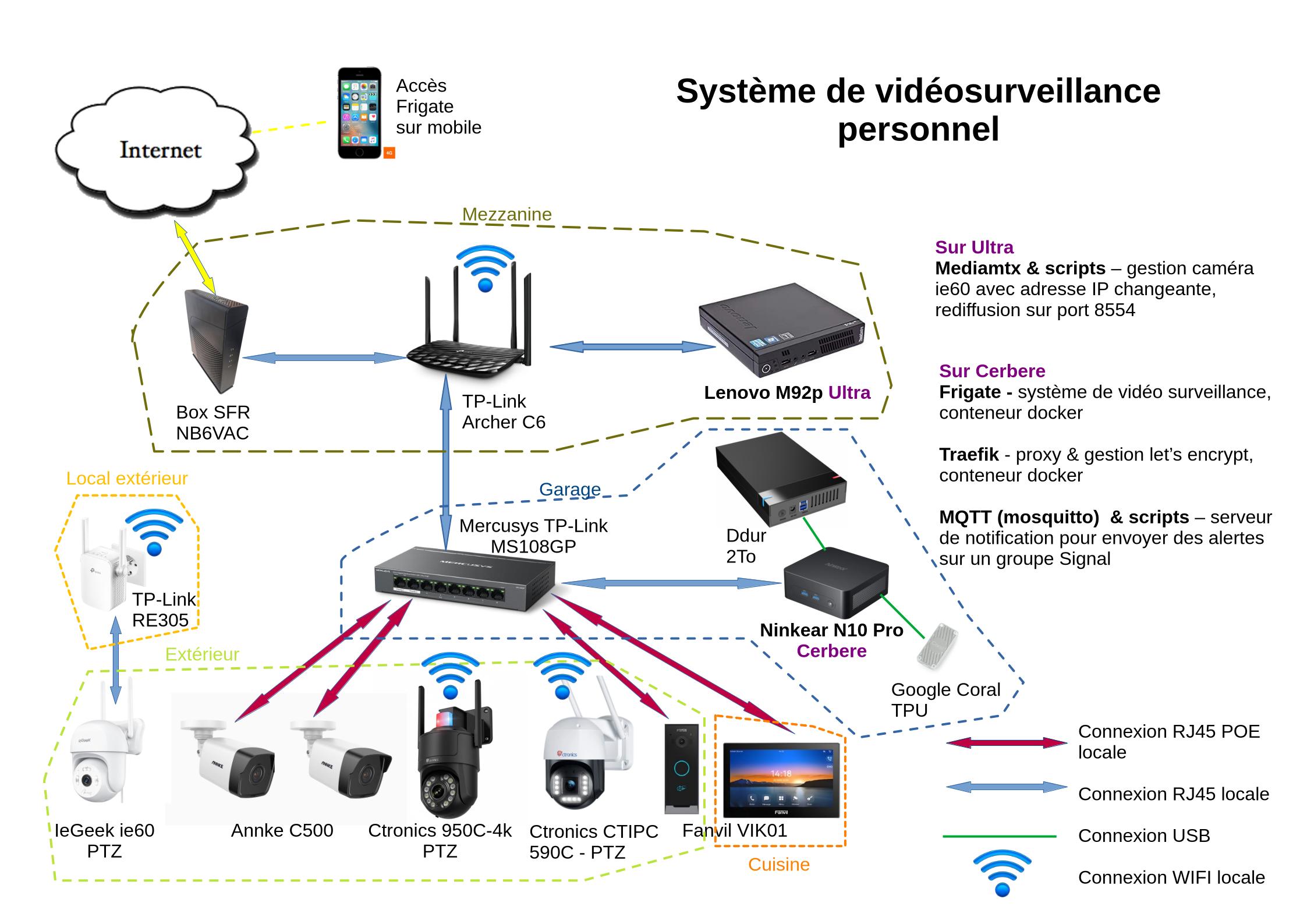
avec une architecture du système qui ressemble au schéma
ci-dessous. Frigate tourne sur un
mini PC dédié accessible d'internet avec connexion
chiffrée via un certificat Let's Encrypt le tout
géré par traefik qui gère
également l'authentification, les deux tournent sous l'outil de
conteneurisation
docker. Localement ce mini
PC se nomme Cerbere, il est assisté d'un poste
secondaire nommé Ultra qui sert à gérer une caméra bas
coût dont l'adresse
RTSP fluctue régulièrement et sur lequel tourne également
un serveur apache httpd. Cerbere
utilise une clé
Google Coral TPU pour accélérer l'exploitation des modèles
d'apprentissage. Six caméras IP sont connectées au total, 3 sont
en connexion ethernet POE (alimentation par le câble ethernet),
3 en WIFI (dont l'une est connectée à un répéteur WIFI dans un
local extérieur électrifié) et 3 utilisent les fonctions PTZ
et sont orientables. Dans les caméras on trouve un visiophone
qui est piloté d'un écran lui même connecté en intérieur en
ethernet POE.
Physiquement mon système est réparti sur plusieurs zones :
- extérieur : localisation des caméras, qui toutes supportent très bien les intempéries et le cagnard du sud.
- garage : localisation de mon serveur Cerbere et de toutes les arrivées réseau de la maison avec un switch classique sur lequel sont brassés les câbles RJ45 qui desservent les différentes pièces de la maison (et qui ont remplacé les câbles téléphoniques) et un switch POE pour les caméras.
- mezzanine : localisation de ma box, de mon routeur et de mon autre serveur Ultra.
- local extérieur : localisation d'un répéteur WIFI pour
étendre la portée d'une caméra fixé à l'extérieur de ce local.
- cuisine : localisation de l'écran de pilotage du visiophone
dont la caméra est intégrée au système.
Il y a pléthore de caméras IP sur le marché, les moins chères
sont souvent des modèles chinois liées à une application qui
fonctionne sous Android et à la sécurité plus que douteuse. Les
critères de choix sont :
- caméras qui génèrent un flux vidéo RTSP
avec une adresse fixe et qui vont s'intégrer très facilement à
ZoneMinder ou Frigate. Des sites comme ipcamlive
ou ispyconnect
recensent les caméras par marque ayant une adresse RTSP
fixe. Malgré cela, comme je n'avais pas intégré ce critère
initialement, j'ai une caméra dont l'adresse RSTP
change régulièrement, ce n'est pas insurmontable mais ça
complexifie l'installation car il faudra mettre en place des
scripts qui vont rendre l'adresse fixe pour ZoneMinder
ou Frigate.
- caméras configurables en se connectant en indiquant leur
adresse IP dans un navigateur sans avoir à passer par une
application. Pour les caméras bas coût, j'ai dû néanmoins
passer par l'application Android pour pouvoir les paramétrer
initialement, j'ai supprimé l'application ensuite.
- paramètres d'administration qui permettent de changer les paramètres réseau pour les connecter à un réseau local, les caméras ne doivent pas être directement accessibles sur internet mais uniquement via Frigate ou ZoneMinder
- ce n'est pas strictement obligatoire, mais c'est mieux que
la caméra puisse se connecter en ethernet POE ça permet
d'avoir un seul fil (pas de câble d'alimentation, tout passe
par le câble ethernet), sur de longues distances, (mon câble
le plus long fait 30m) avec une connexion fiable et de
bonne qualité. J'ai néanmoins deux caméras bas coût
qui ne sont pas POE et qui sont alimentées avec un câble
d’alimentation en plus d'être connectées par ethernet de
manière classique, l'une d'entre elle est à plus d'une
cinquantaine de mètre, elle est connectée à un répéteur WIFI
dont le choix a été délicat car il me fallait un modèle
totalement paramétrable pour les paramètres réseau.
Régler la détection d'objet
D'après la page https://docs.frigate.video/frigate/camera_setup/#choosing-a-detect-resolution la résolution idéale d'un objet à détecter doit tenir dans un cadre de 320x320 pixels qui correspond au modèle utilisé par Frigate. Si la zone du mouvement est supérieur à 320x320, il va la recadrer et la redimensionner s'il le faut avec éventuellement la perte de détails supplémentaires au passage. Donc des résolutions plus élevées n'améliorent pas significativement la précision de la détection, en revanche elles améliorent les performances si les objets sont très petits dans l'image.Tout cela est assez contre intuitif car quand je dispose un cadre de 320x320 sur l'image de la caméra qui a une résolution de 1280x720, je me dis que je suis pas prêt de détecter des personnes à cette échelle sur cette caméra, alors qu'une résolution plus grande pourrait permettre la détection d'objets plus petits.
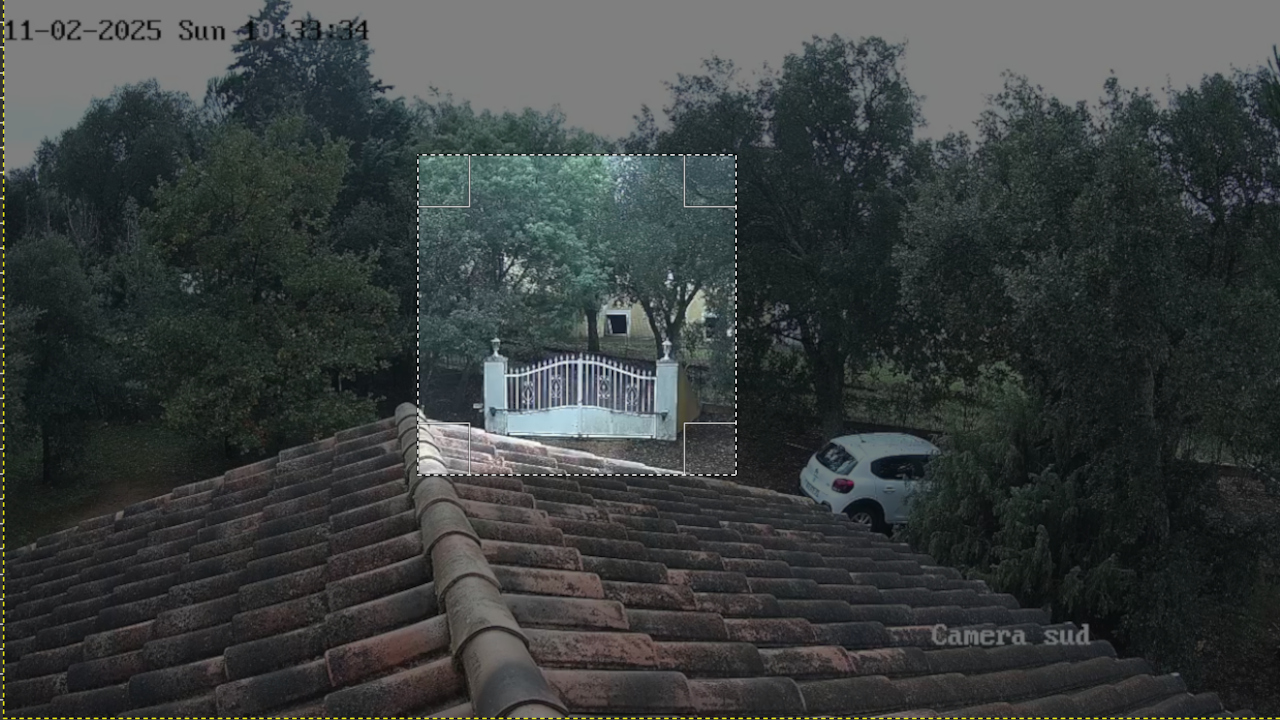
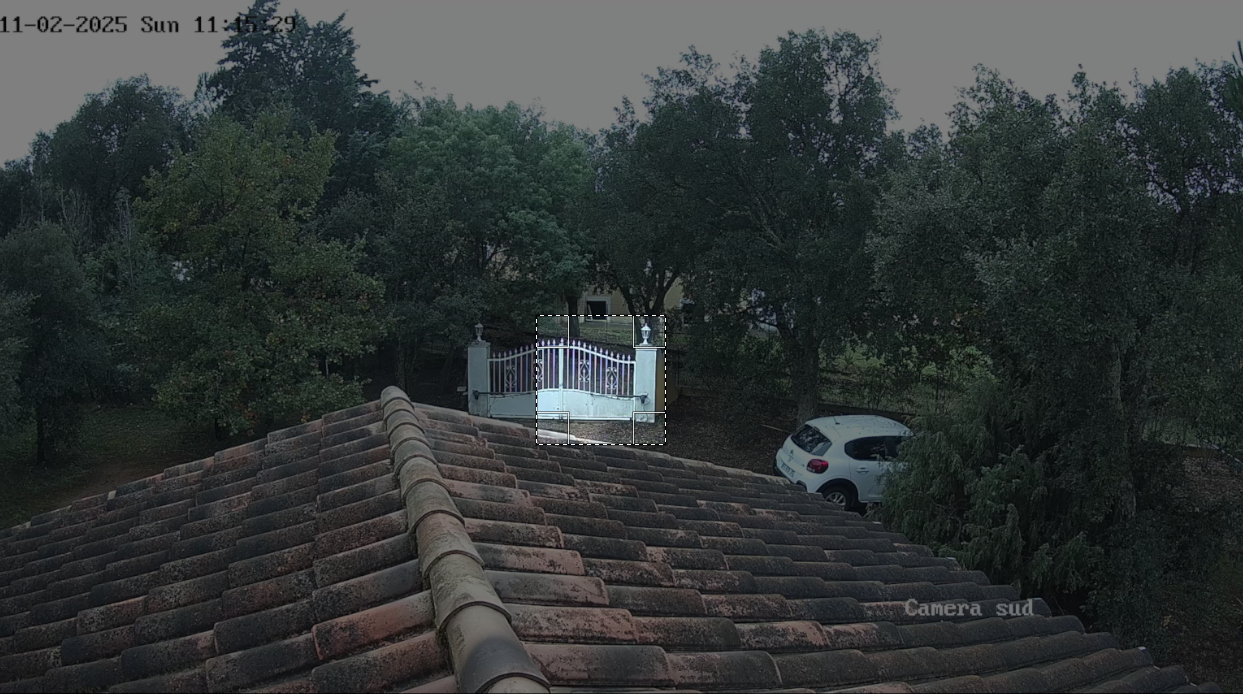
On peut en tirer la règle suivante : caméra avec champ de vision proche (caméra intérieur par exemple) on la réglera avec une faible résolution qui sera suffisante et a contrario pour une caméra avec champ de vision éloigné (caméra extérieure essentiellement) on choisira plutôt une grande résolution pour une meilleure détection des objets.
Je vous enjoins à coller un cadre de 320x320 pixels sur chacune de vos vues à l'échelle pour voir s'il est utile d'augmenter la résolution de la caméra correspondante au regard des objets que vous souhaitez détecter.
Maintenant en cas de faux positif, il est sans doute nécessaire d'ajuster quelques réglages, pour les détails il faudra consulter cette page https://docs.frigate.video/configuration/object_filters. En fait pour chaque objet il faut retenir plusieurs paramètres :
- score : c'est un paramètre non modifiable calculé à
chaque image pour chaque objet détecté
- min_score : tous les objets détectés dont le score est
inférieur à ce paramètre seront ignorées
- threshold : c'est la moyenne des scores pour un objet
détecté sur plusieurs images consécutives
Frigate calcule un score pour chaque objet
détecté à chaque image et l'objet est considéré comme positif
quand à la fois le score dépasse le min_score et le threshold,
c'est à dire la moyenne des scores sur plusieurs images
consécutives, ce dernier paramètre permet de confirmer la
détection.
Voilà ce qu'on pourra rajouter au fichier config.yaml
comme section commune pour l'ensemble des caméras, ce sont des
valeurs communément partagées par la communauté des utilisateurs
de Frigate.
objects:
filters:
dog:
min_score: .7
threshold: .9
cat:
min_score: .65
threshold: .8
person:
min_score: .7
threshold: .9
car:
min_score: .65
threshold: .85
Il ne faut pas considérer ces valeurs comme des
valeurs idéales, pour ma part avec des caméras extérieures qui ont
plutôt tendance à avoir un champ de vision plus lointain, j'ai
préféré rajouter une sous section filters à chaque section
objects de chacune de mes caméras pour pouvoir ajuster ces
valeurs en fonction des caméras, comme ceci
objects:
track:
- person
- dog
- cat
- face
filters:
person:
min_score: .7
threshold: .8
Pour réduire encore la détection de faux positifs
on peut définir une zone minimale et une zone maximale de
détection, c'est à dire que si l'objet est trop gros ou trop
petit, il sera automatiquement rejeté. Pour un flux avec une
résolution de 3072x1728, on peut en extraire une image à la taille
et l'ouvrir sous Gimp
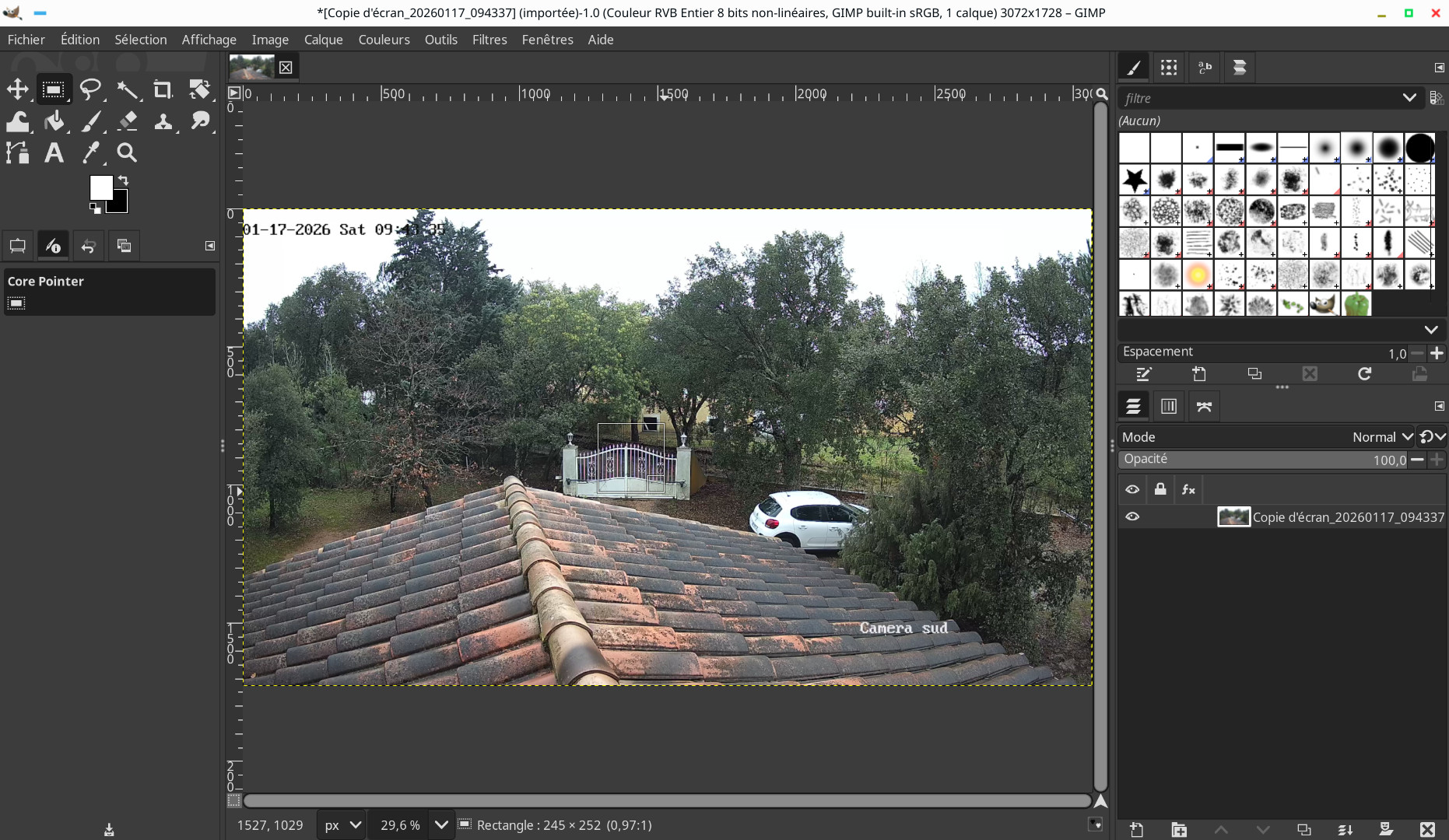
Avec l'outil de sélection on trace les boîtes min et
max pour détecter une voiture (par exemple), la largeur et la
hauteur apparait en bas au milieu Rectangle: 245x252
Le paramètre de boîte de détection minimale est min_area
et a pour valeur largeur*hauteur, donc pour l'exemple ci-dessus min_area=245x252=61470,
c'est similaire pour le paramètre max_area. Dans la
pratique, j'ai mis
pour une voiture
min_area 22000
max_area 230000
pour une personne
min_area 6000
max_area 30000
ce qui donne dans config.yaml
filters:
car:
min_score: .7
threshold: .9
min_area: 22000
max_area: 230000
person:
min_score: .7
threshold: .8
min_area: 6000
max_area: 3000
Activer l'IA générative
L'IA générative ou GenAI peut être utilisée pour
lors d'une détection générer du texte en se basant sur des modèles
LLM/VLM,
Frigate peut ainsi générer du texte du style "une personne
dépose un colis", on peut aussi faire des recherches sur les
détections avec du texte.
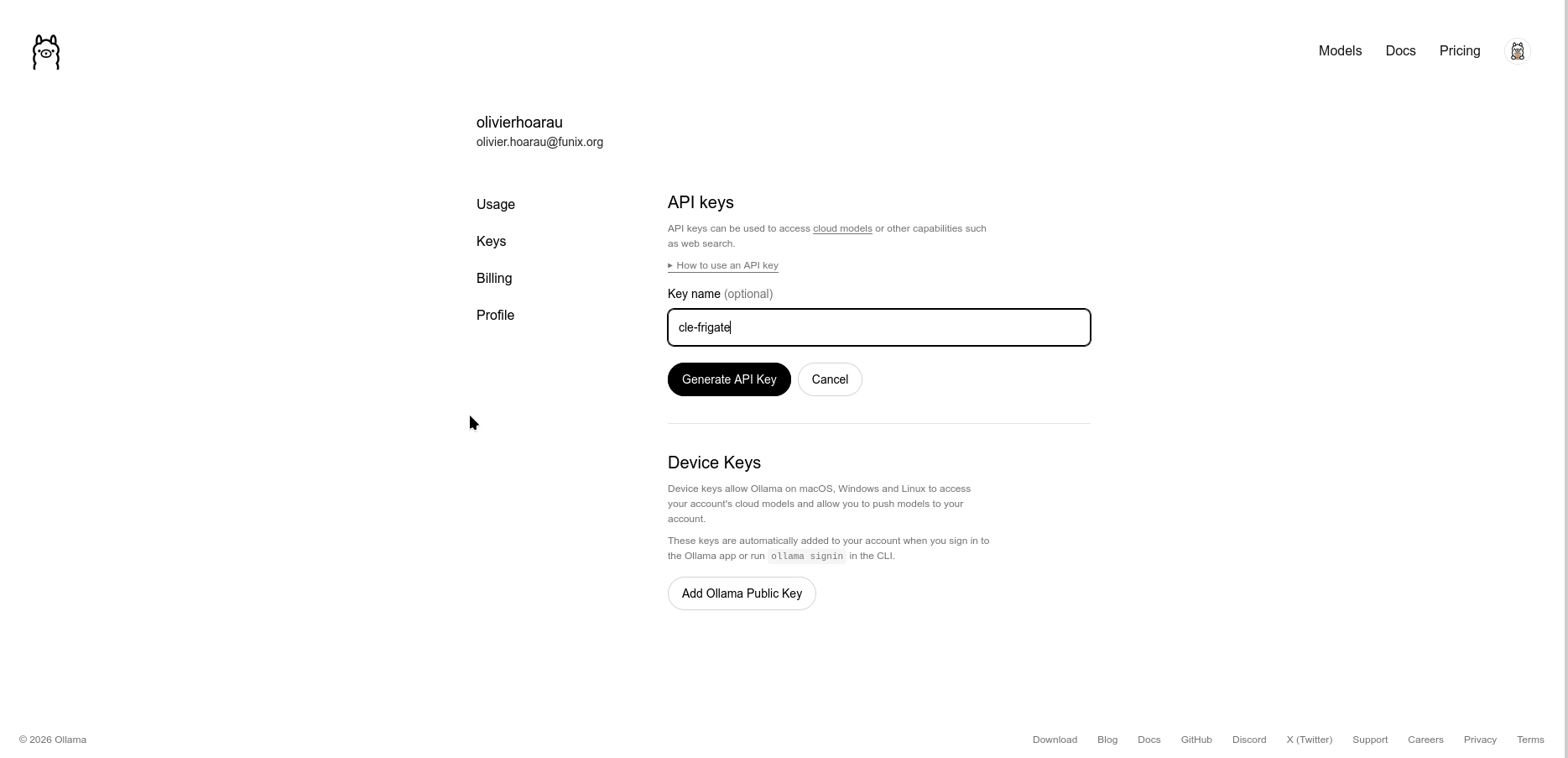
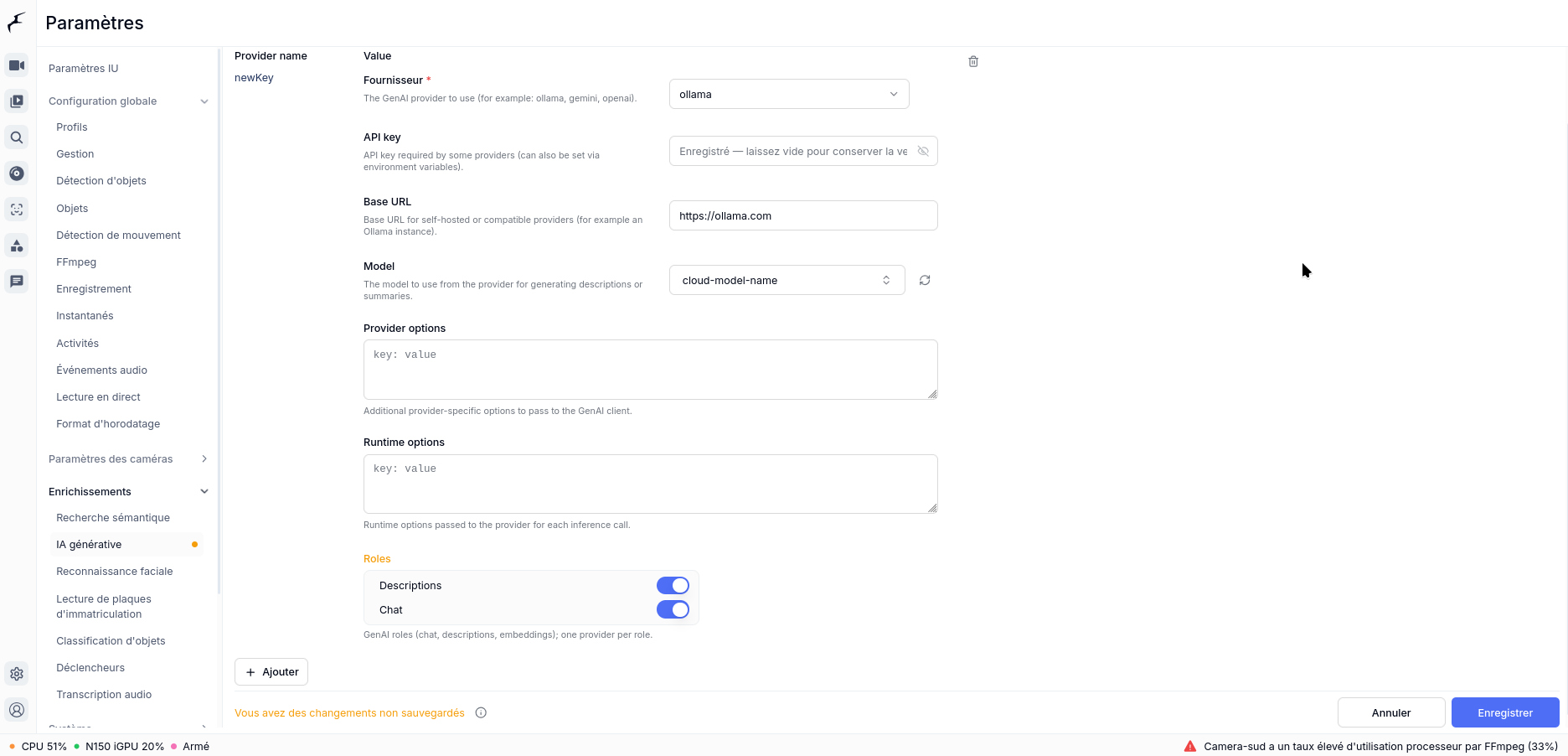
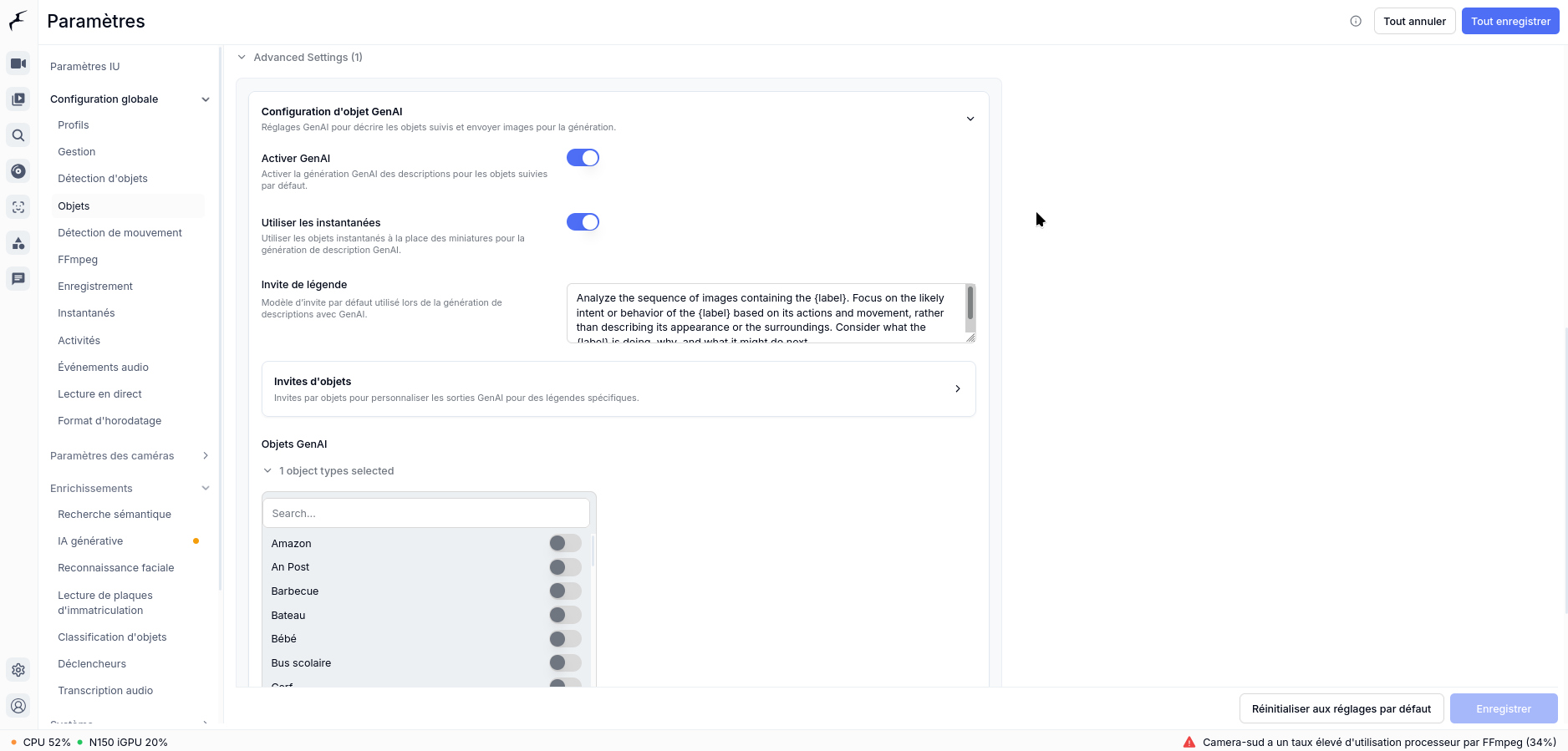
Maintenant au niveau de Configuration globale -> Activités pour les alertes et autres détections on activera l'IA générative pour les alertes, j'indique qu'elle doit s'exprimer en français
### Normal Activity Indicators (Level 0)
- Known/verified people in any zone at any time
- People with pets in residential areas
- Routine residential vehicle access during daytime/evening (6 AM - 10 PM): entering, exiting, loading/unloading items — normal commute and travel patterns
- Deliveries or services during daytime/evening (6 AM - 10 PM): carrying packages to doors/porches, placing items, leaving
- Services/maintenance workers with visible tools, uniforms, or service vehicles during daytime
- Activity confined to public areas only (sidewalks, streets) without entering property at any time
### Suspicious Activity Indicators (Level 1)
- **Checking or probing vehicle/building access**: trying handles without entering, peering through windows, examining multiple vehicles, or possessing break-in tools — Level 1
- **Unidentified person in private areas (driveways, near vehicles/buildings) during late night/early morning (11 PM - 5 AM)** — ALWAYS Level 1 regardless of activity or duration
- Taking items that don't belong to them (packages, objects from porches/driveways)
- Climbing or jumping fences/barriers to access property
- Attempting to conceal actions or items from view
- Prolonged loitering: remaining in same area without visible purpose throughout most of the sequence
### Critical Threat Indicators (Level 2)
- Holding break-in tools (crowbars, pry bars, bolt cutters)
- Weapons visible (guns, knives, bats used aggressively)
- Forced entry in progress
- Physical aggression or violence
- Active property damage or theft in progress
### Assessment Guidance
Evaluate in this order:
1. **If person is verified/known** → Level 0 regardless of time or activity
2. **If person is unidentified:**
- Check time: If late night/early morning (11 PM - 5 AM) AND in private areas (driveways, near vehicles/buildings) → Level 1
- Check actions: If probing access (trying handles without entering, checking multiple vehicles), taking items, climbing → Level 1
- Otherwise, if daytime/evening (6 AM - 10 PM) with clear legitimate purpose (delivery, service, routine vehicle access) → Level 0
3. **Escalate to Level 2 if:** Weapons, break-in tools, forced entry in progress, violence, or active property damage visible (escalates from Level 0 or 1)
The mere presence of an unidentified person in private areas during late night hours is inherently suspicious and warrants human review, regardless of what activity they appear to be doing or how brief the sequence is.
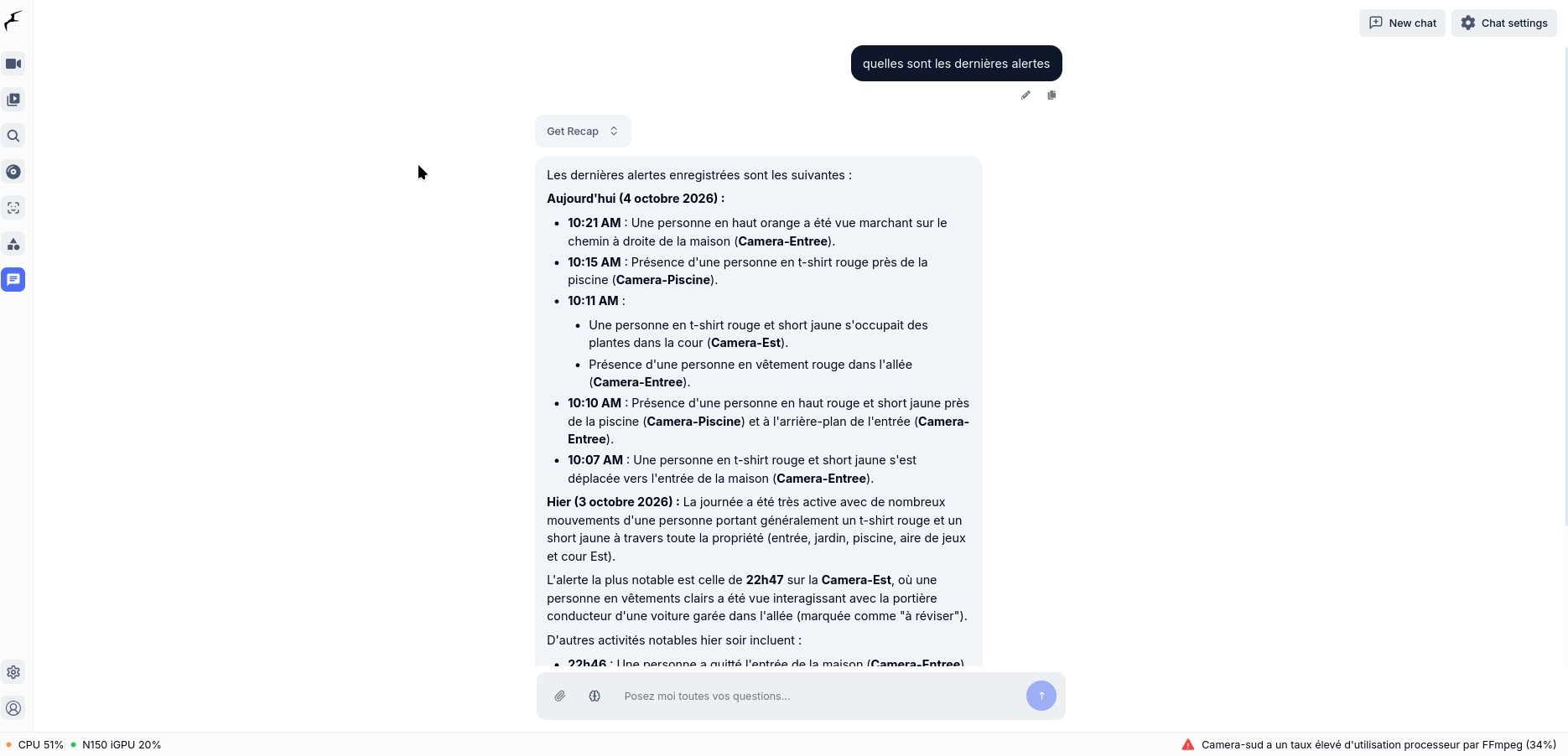
voilà ce que ça donne avec le chat qui est accessible avec l'icône du bas à gauche, on tape une question en langage naturelle et il répond de même
Activer la détection des visages
Pour activer la détection des visages, en faisant le
choix de la configuration par le fichier config.yaml sachant
qu'on peut très bien le faire de l'interface, on commencera par
rajouter la section correspondante dans le fichier config.yaml
face_recognition:
enabled: true
et pour les caméras concernées on rajoutera dans la
sous section track la mention face
objects:
track:
- person
- dog
- cat
- bicycle
- car
- motorcycle
- face
On relance Frigate et les logs renvoient les
messages suivantes
2025-11-02 11:20:57.493001613 [2025-11-02
11:20:57]
frigate.config.config
WARNING : Camera-entree is configured to track ['face'] objects,
which are not supported by the current model.
2025-11-02 11:20:57.495025758 [2025-11-02 11:20:57]
frigate.config.config
WARNING : Camera-piscine is configured to track ['face']
objects, which are not supported by the current model.
2025-11-02 11:20:57.519957917 [2025-11-02 11:20:57]
frigate.app
INFO : Starting Frigate (0.16.1-e664cb2)
2025-11-02 11:20:57.520656637 [2025-11-02 11:20:57]
frigate.app
INFO : Creating directory:
/media/frigate/clips/faces
(...)
2025-11-02 11:20:58.822822712 [2025-11-02
11:20:58]
frigate.api.fastapi_app
INFO : FastAPI started
2025-11-02 11:21:00.117012864 [2025-11-02 11:21:00]
frigate.util.downloader
INFO : Downloading complete:
https://github.com/NickM-27/facenet-onnx/releases/download/v1.0/facenet.tflite
2025-11-02 11:21:00.269584095 [2025-11-02 11:21:00]
frigate.detectors.plugins.edgetpu_tfl INFO :
TPU found
2025-11-02 11:21:00.270930420 INFO: Created
TensorFlow Lite XNNPACK delegate for CPU.
2025-11-02 11:21:03.456767865 [2025-11-02 11:21:03]
frigate.util.downloader
INFO : Downloading complete:
https://github.com/NickM-27/facenet-onnx/releases/download/v1.0/landmarkdet.yaml
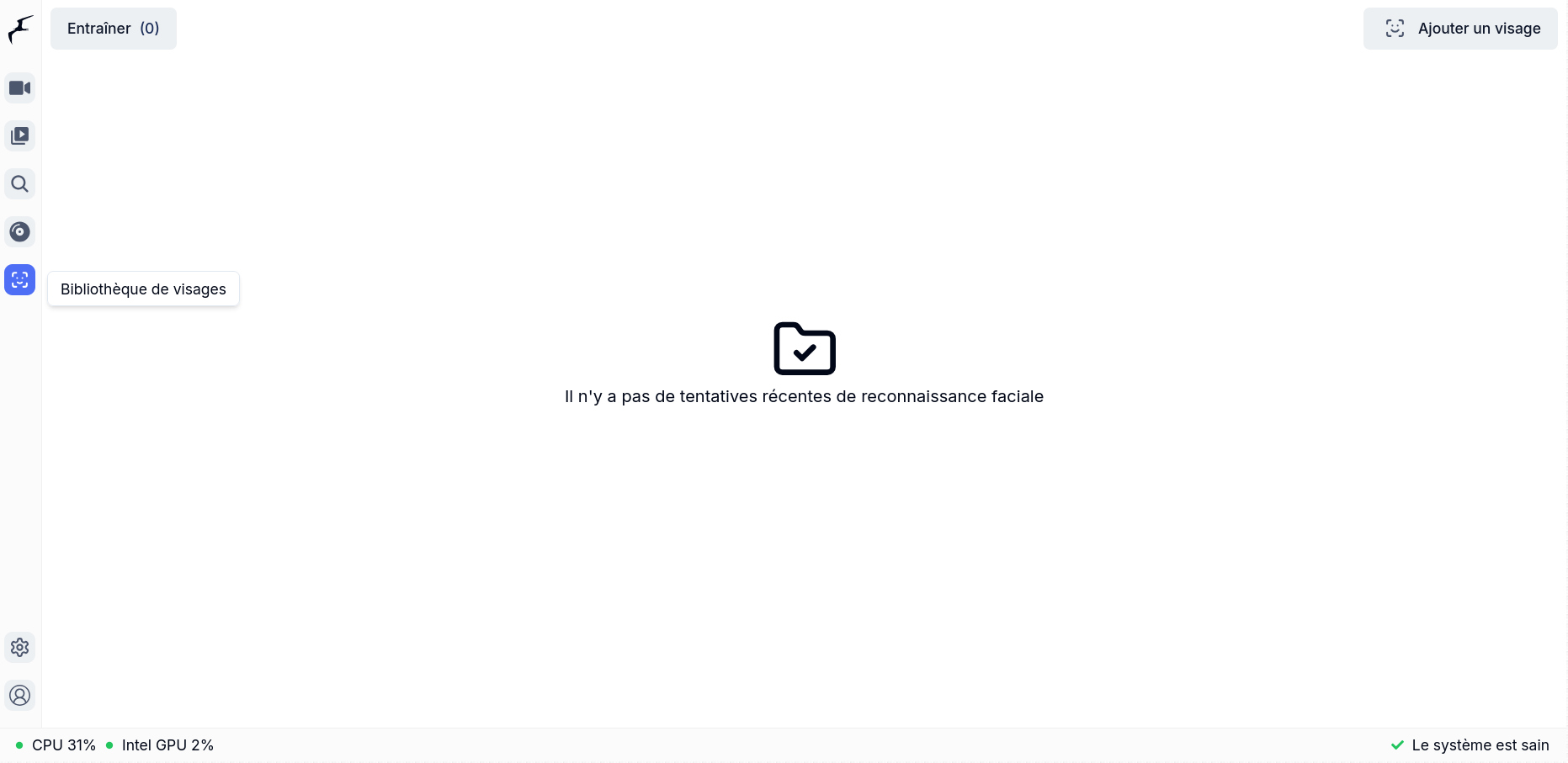
Une icône Bibliothèque de visages fait son
apparition
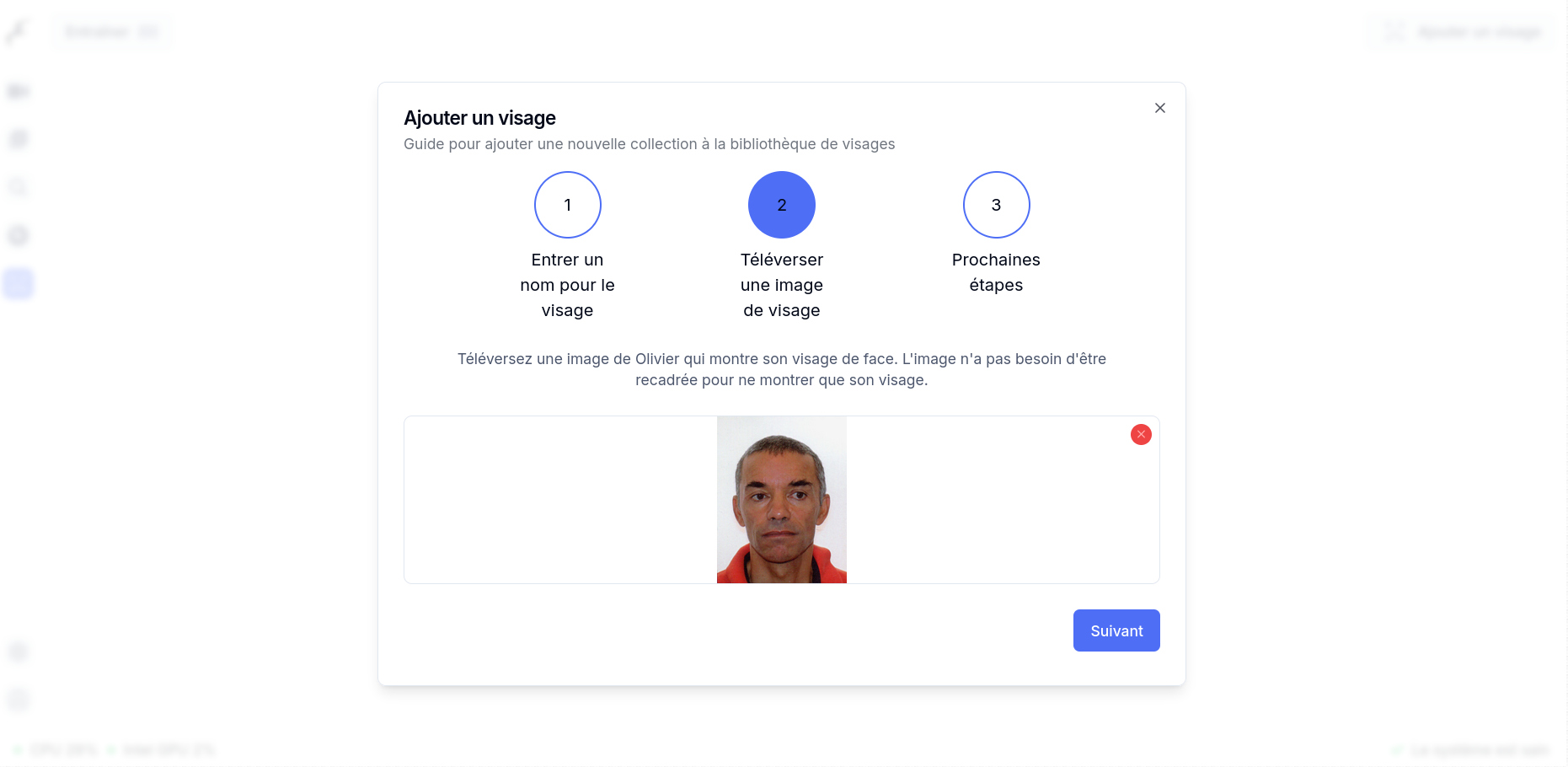
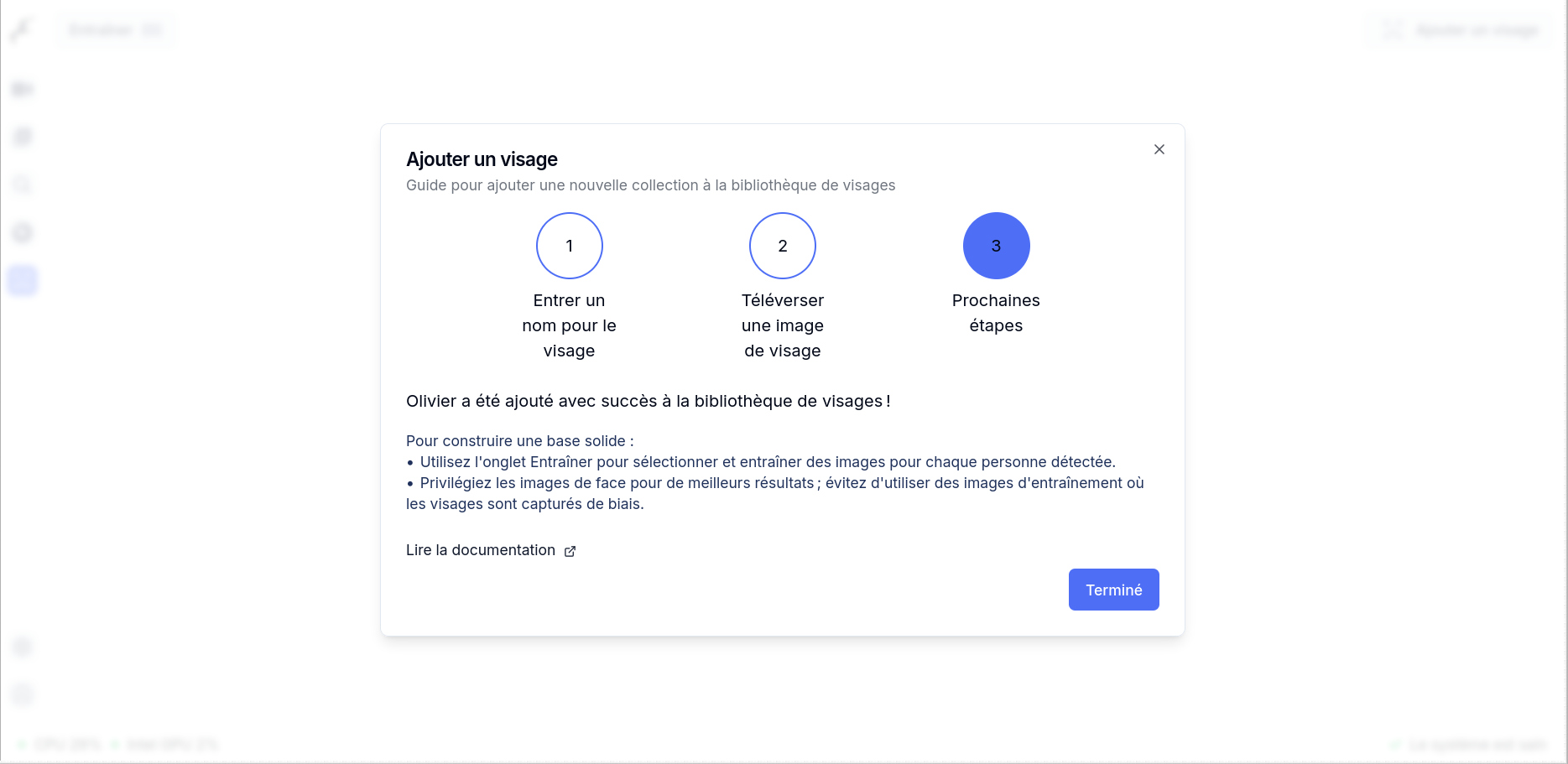
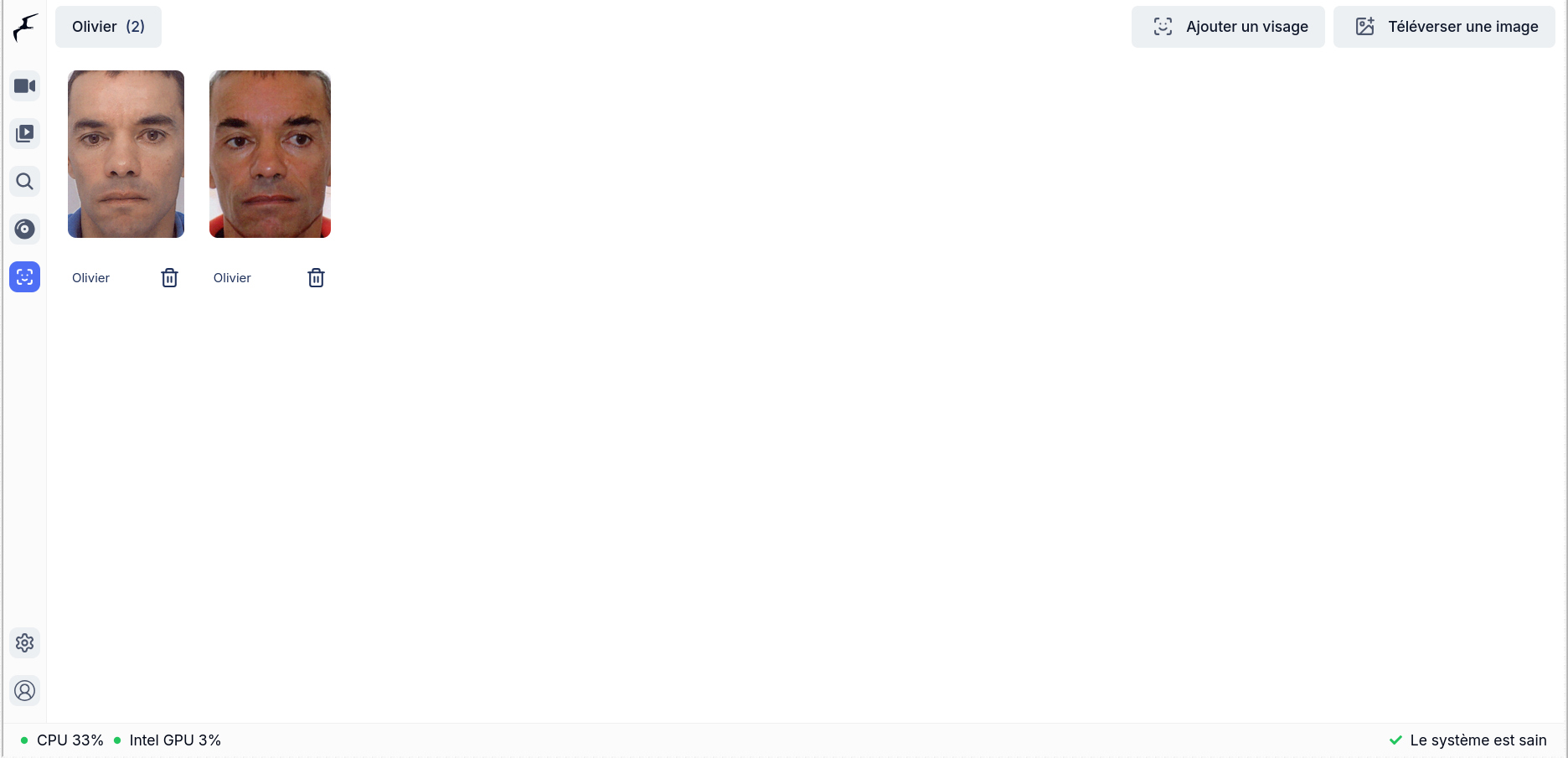
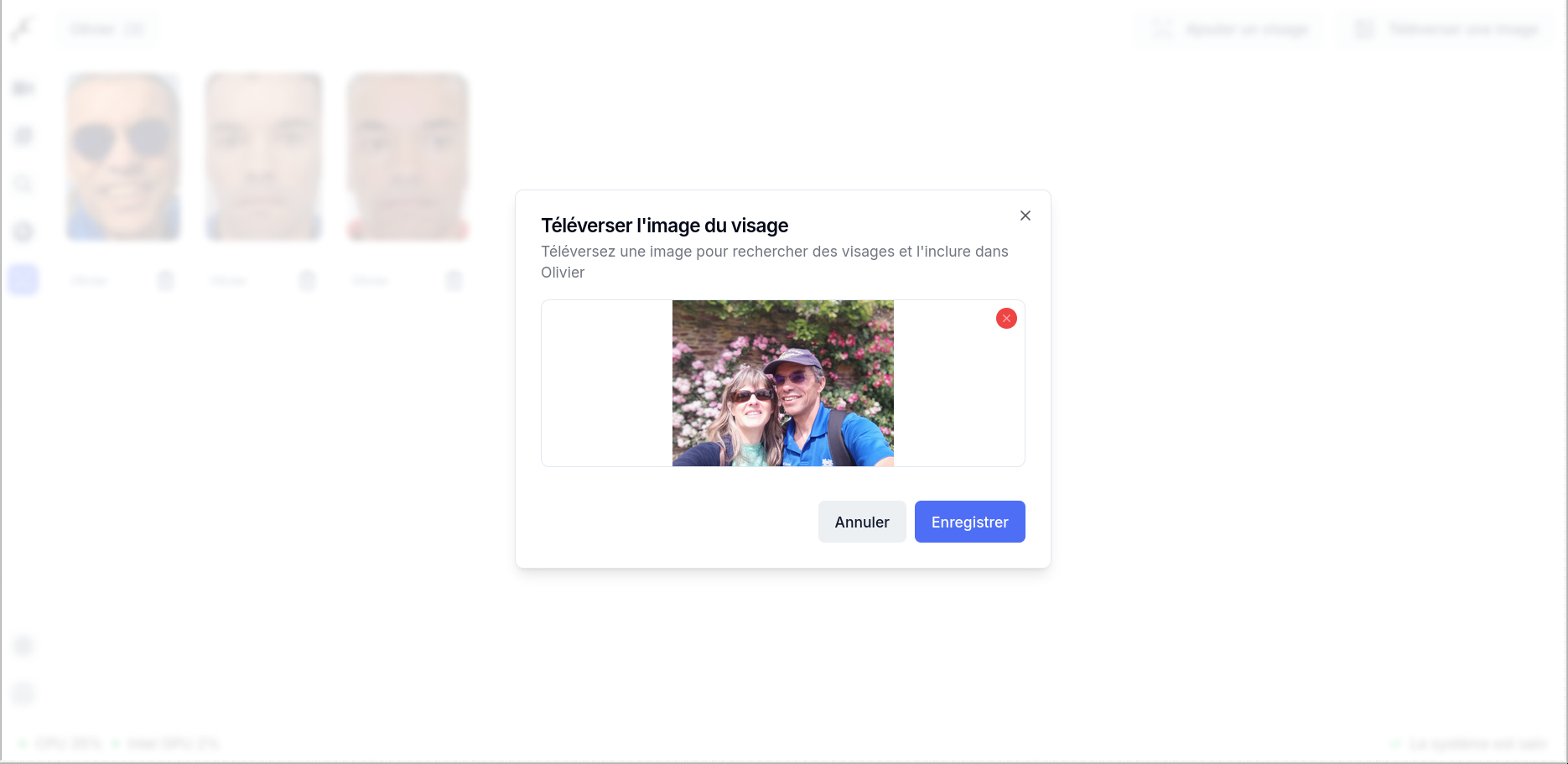
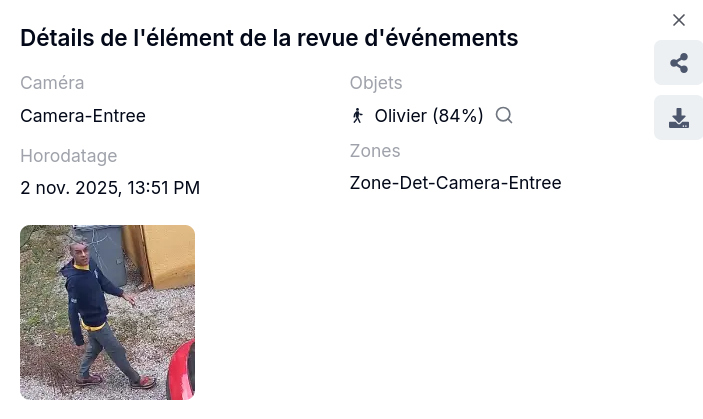
Et voilà ce que ça va donner quand il identifie les personnes
Maintenant vous pouvez entraîner les modèles en cliquant sur l’icône
 , on peut confirmer la détection
en cliquant sur les personnes qui ont été créées précédemment.
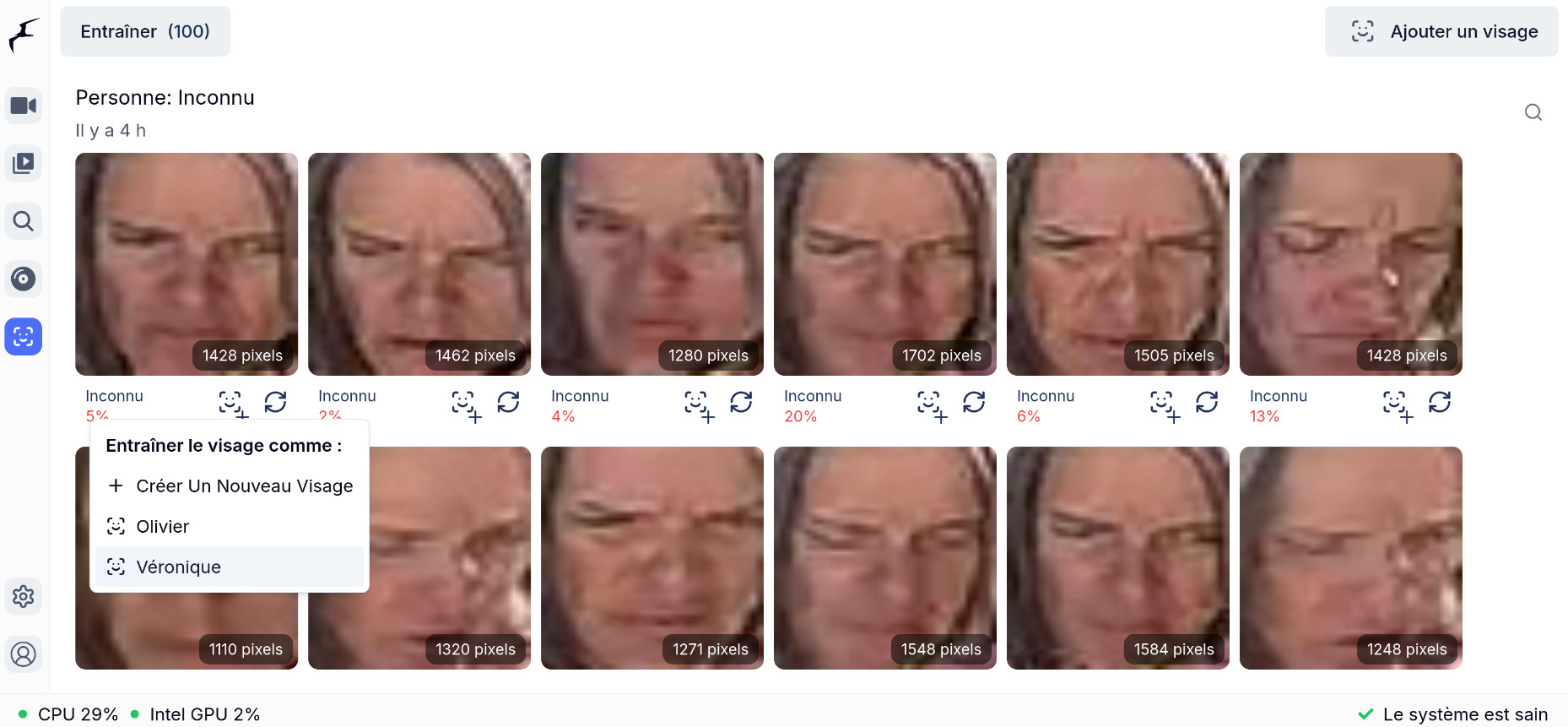
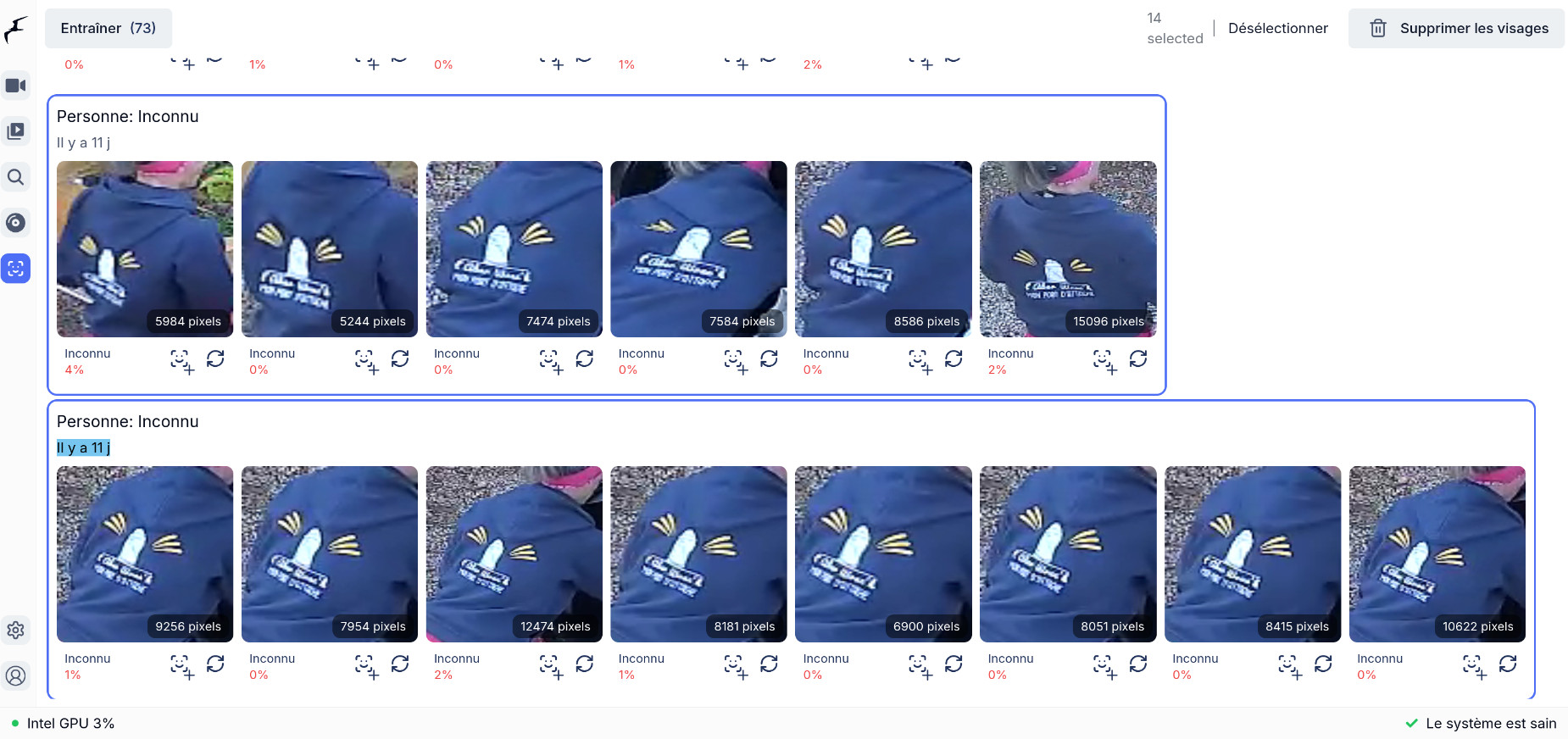
Plus d'information par ici https://docs.frigate.video/configuration/face_recognition.
Mettre en place une classification d'objet
Cette fonctionnalité permet de créer des
sous catégories d'objet, dans l'exemple ci-dessous je vais
faire un distinguo entre les chats que mes caméras voient
habituellement. Au niveau de la fenêtre principale on
cliquera sur l'icône Classification
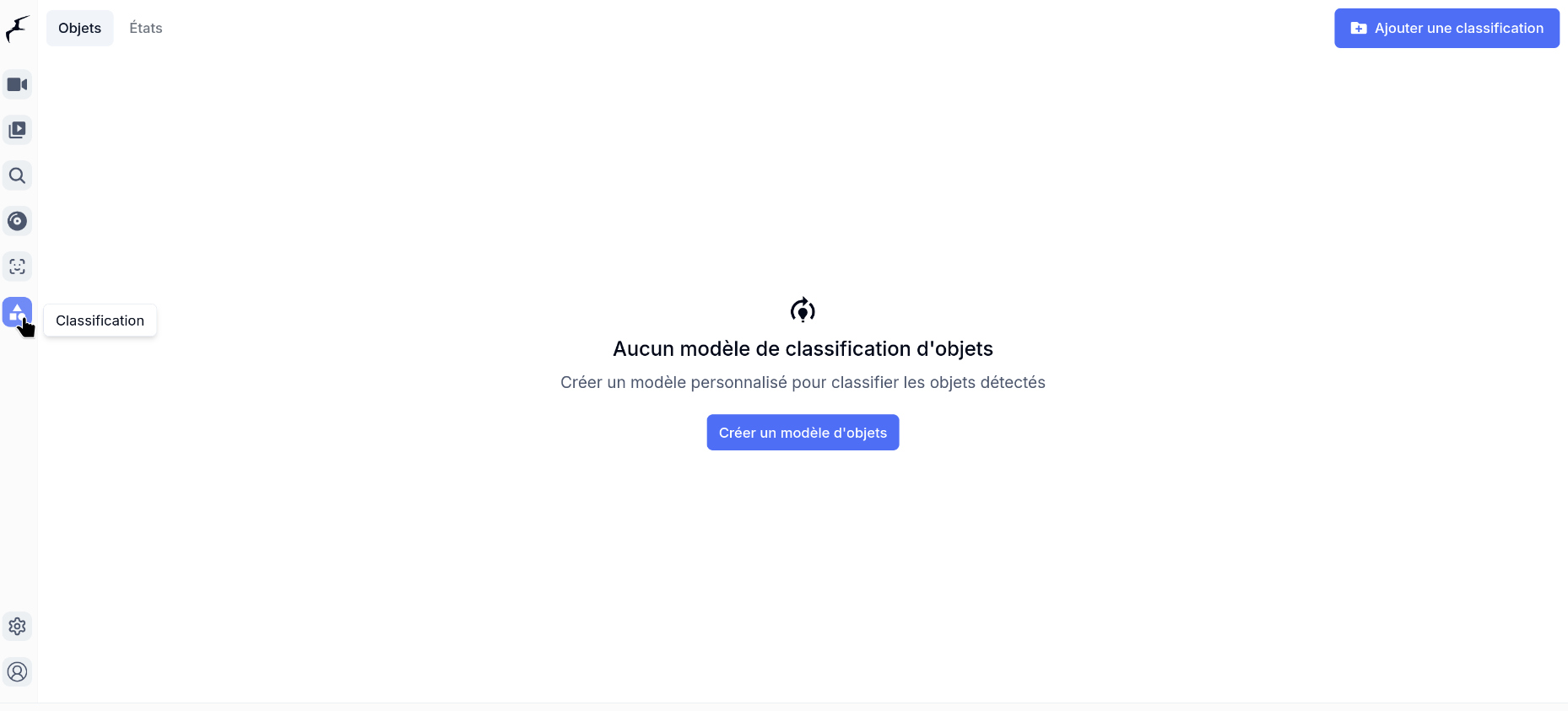
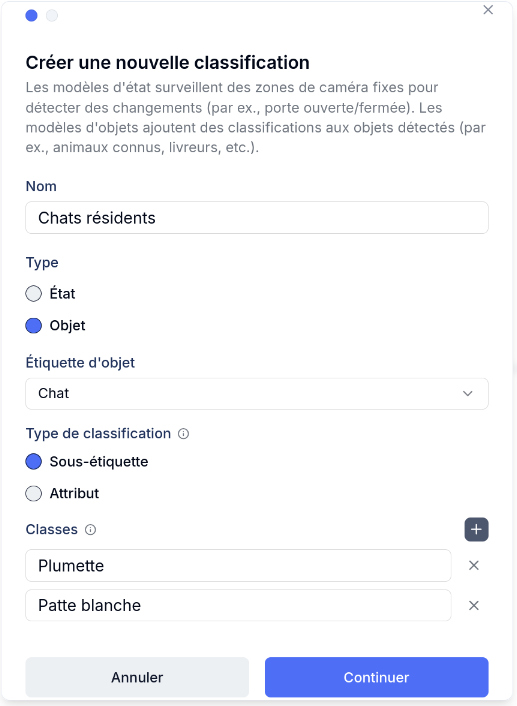
On créera une sous catégorie d'un objet
existant, ici les chats résidents en faisant le distinguo
entre les chats
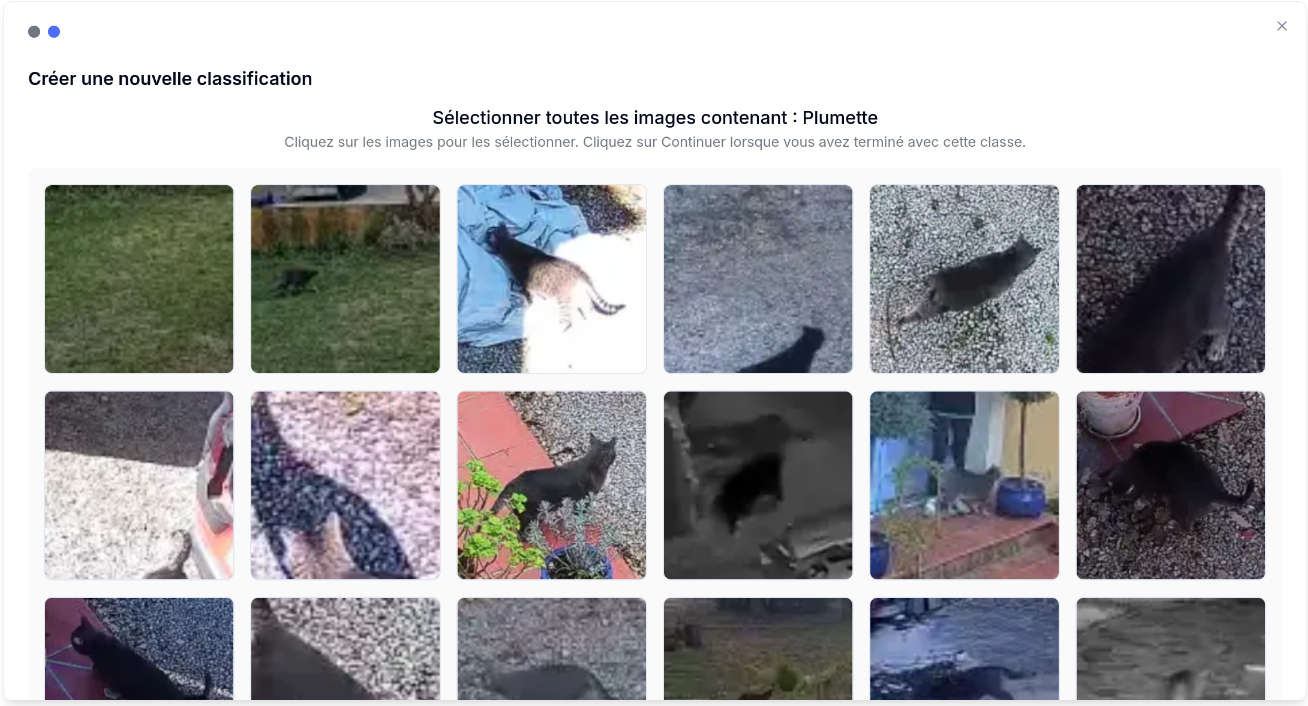
Ensuite il faudra sélectionner les images
qui correspondent au chat Plumette et idem pour l'autre
chat.
2026-03-15 13:53:54.922614420 [2026-03-15 13:53:54] frigate.util.classification INFO : Wrote training metadata for Voitures: 32 images
2026-03-15 13:53:54.922912195 [2026-03-15 13:53:54] frigate.util.classification INFO : Finished training Voitures
2026-03-15 13:53:55.004893124 [2026-03-15 13:53:54] frigate.data_processing.real_time.custom_classification INFO : Successfully loaded updated model for Voitures
2026-03-15 13:53:55.028924711 192.168.2.14 - - [15/Mar/2026:13:53:55 +0100] "GET /api/classification/Voitures/dataset HTTP/1.1" 200 1399 "http://192.168.2.11:8971/classification" "Mozilla/
5.0 (X11; Linux x86_64; rv:148.0) Gecko/20100101 Firefox/148.0" "-" request_time="0.004" upstream_response_time="0.003"
A partir de là les objets seront identifiés par les sous catégories ainsi créées.
Plus d'information par ici https://docs.frigate.video/configuration/custom_classification/object_classification
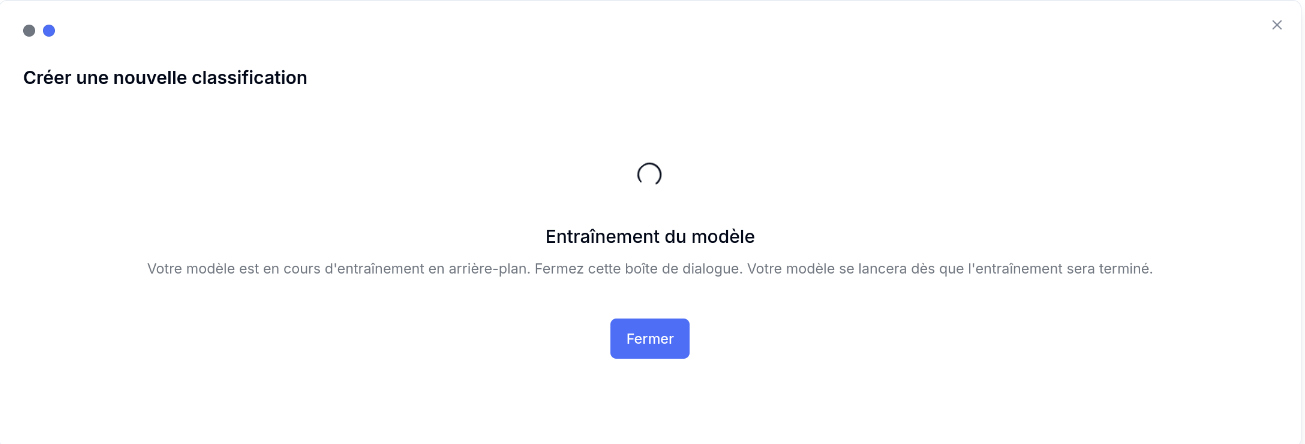
Mettre en place une classification d'état
Cette fonctionnalité permet de
distinguer l'état d'un objet particulier,
l'ouverture d'une porte, d'un portail. Dans
l'exemple je vais considérer l'état ouvert ou fermé
du portail. Au niveau de la fenêtre principale on
choisit l'icône Classification
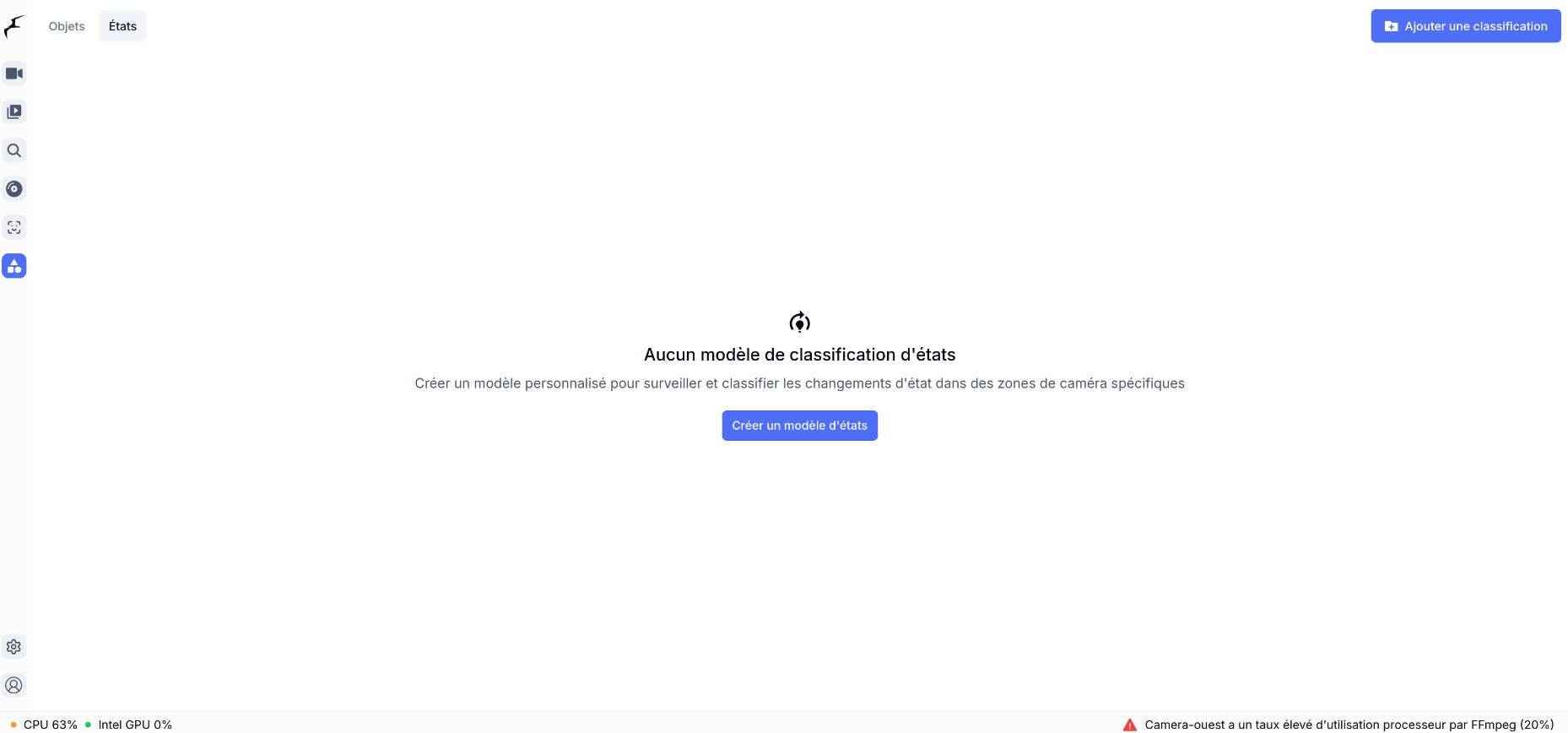
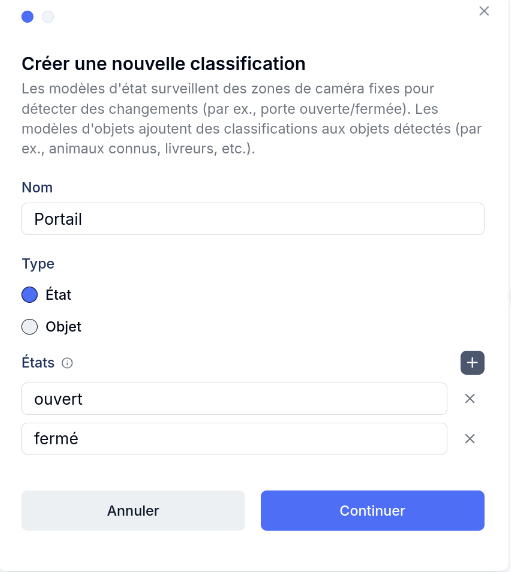
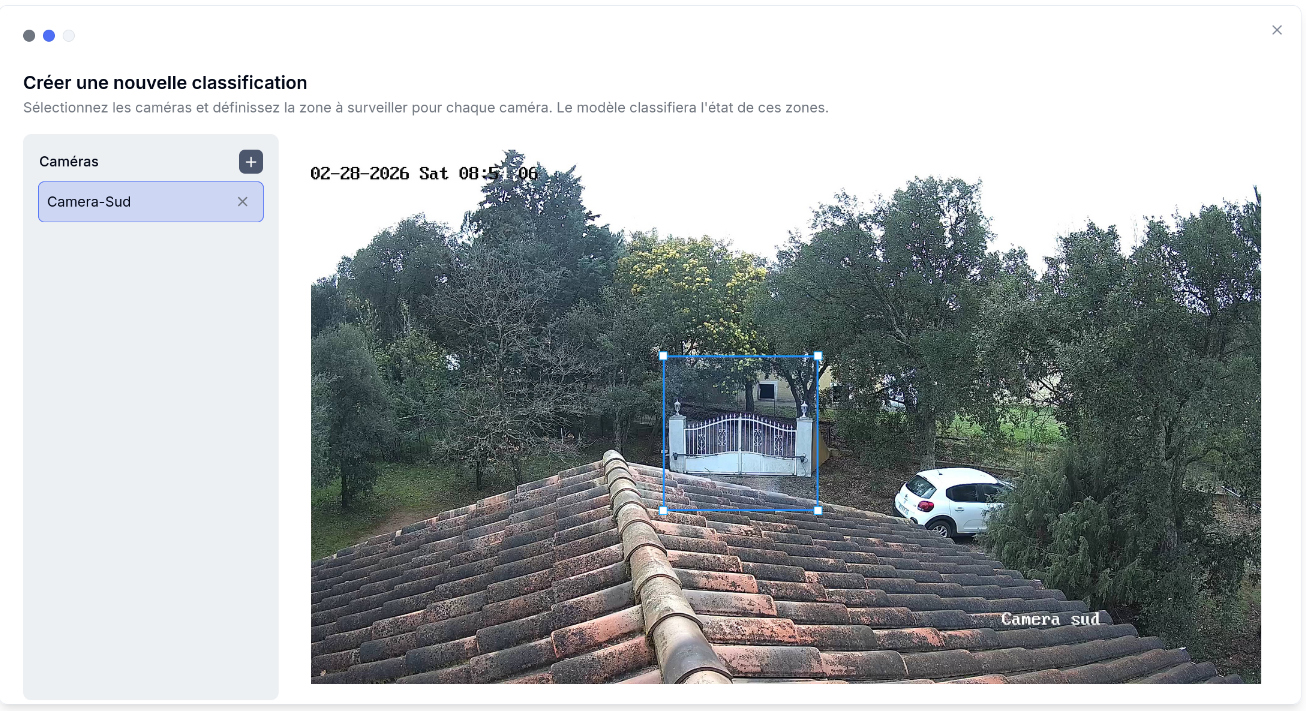
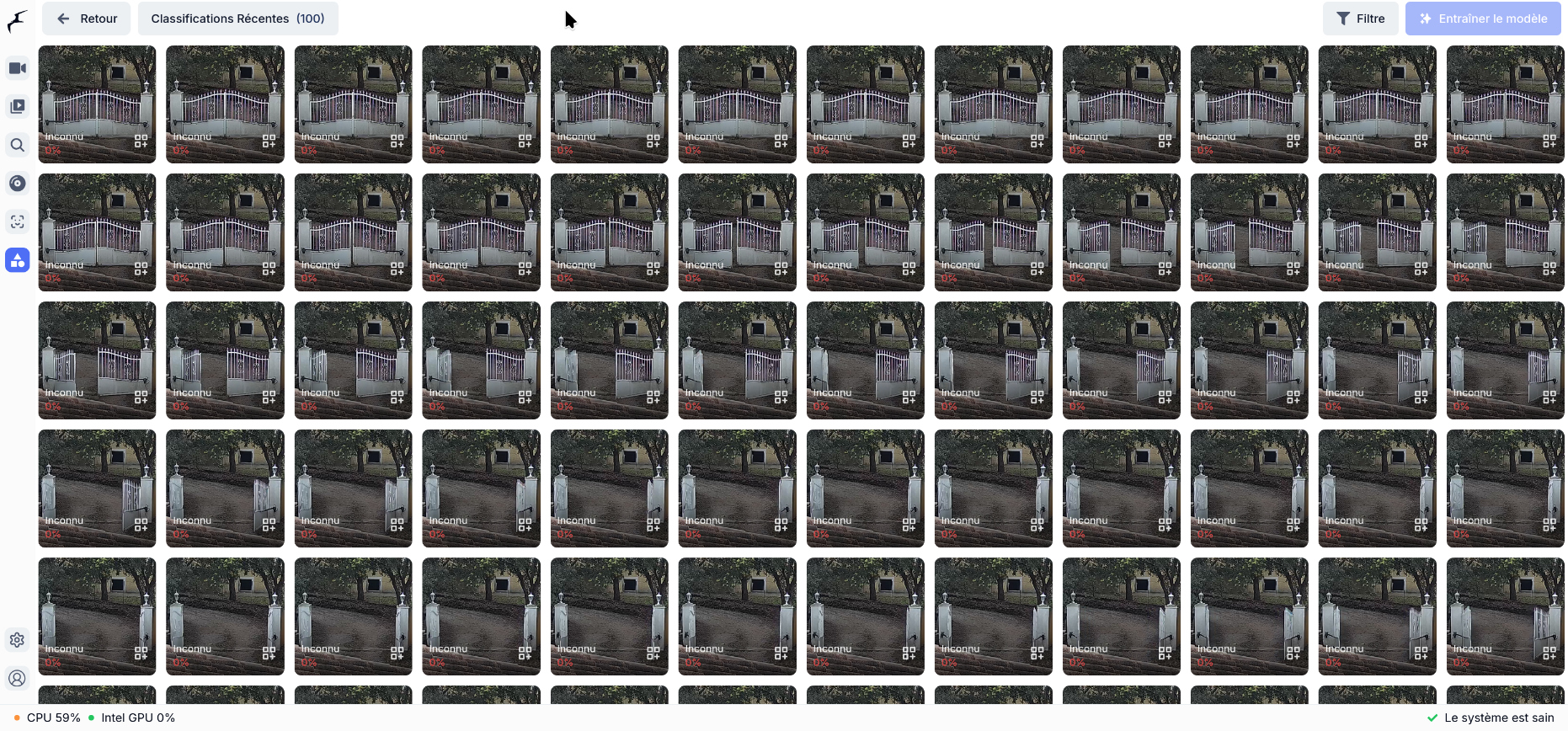
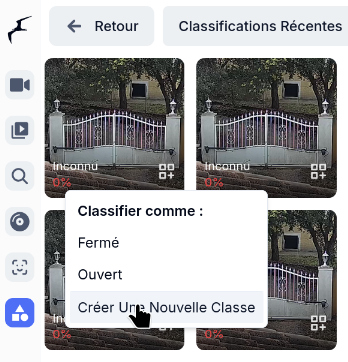
Plus d'information par ici https://docs.frigate.video/configuration/custom_classification/state_classification
Connecter
une caméra orientable PTZ compatible ONVIF
On peut également animer les caméras
PTZ via le protocole ONVIF, on pourra utiliser
OnvifDeviceManager présenté ici pour détecter comment
accéder aux paramètres ONVIF de la caméra. Dans le
fichier config.yaml au niveau la caméra concernée
on rajoutera une section onvif après la section ffmpeg,
comme ceci :Camera-est:
ffmpeg:
inputs:
- path: rtsp://user:motdepasse@192.168.2.187:554/11
roles:
- detect
- record
hwaccel_args: []
onvif:
host: 192.168.2.187
port: 8080
user: "user"
password: "motdepasse"
on relance Frigate et les commandes font leur apparition dans l'interface
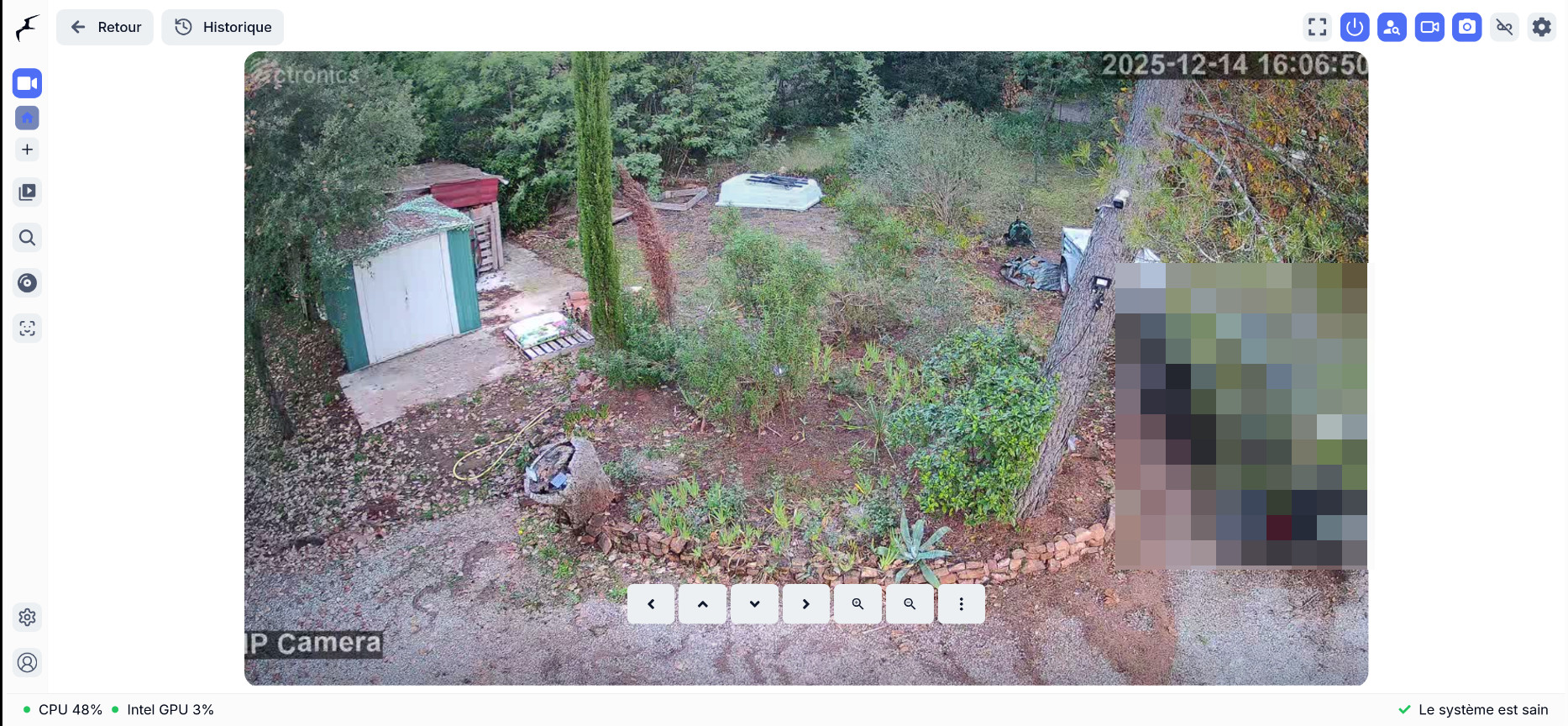
2025-12-14 16:23:20.014362034 [2025-12-14 16:23:20] frigate.comms.dispatcher INFO : Setting ptz command to OnvifCommandEnum.stop for Camera-est
2025-12-14 16:23:24.154372463 [2025-12-14 16:23:24] frigate.comms.dispatcher INFO : Setting ptz command to OnvifCommandEnum.move_left for Camera-est
2025-12-14 16:23:24.324886496 [2025-12-14 16:23:24] frigate.comms.dispatcher INFO : Setting ptz command to OnvifCommandEnum.stop for Camera-est
2025-12-14 16:23:27.660911995 [2025-12-14 16:23:27] frigate.comms.dispatcher INFO : Setting ptz command to OnvifCommandEnum.move_left for Camera-est
2025-12-14 16:23:27.831550797 [2025-12-14 16:23:27] frigate.comms.dispatcher INFO : Setting ptz command to OnvifCommandEnum.stop for Camera-est
2025-12-14 16:23:31.340495182 [2025-12-14 16:23:31] frigate.comms.dispatcher INFO : Setting ptz command to OnvifCommandEnum.move_left for Camera-est
2025-12-14 16:23:31.471007427 [2025-12-14 16:23:31] frigate.comms.dispatcher INFO : Setting ptz command to OnvifCommandEnum.stop for Camera-est
2025-12-14 16:23:35.053131483 [2025-12-14 16:23:35] frigate.comms.dispatcher INFO : Setting ptz command to OnvifCommandEnum.move_left for Camera-est
2025-12-14 16:23:35.203476745 [2025-12-14 16:23:35] frigate.comms.dispatcher INFO : Setting ptz command to OnvifCommandEnum.stop for Camera-est
2025-12-14 16:23:38.560508556 [2025-12-14 16:23:38] frigate.comms.dispatcher INFO : Setting ptz command to OnvifCommandEnum.move_left for Camera-est
2025-12-14 16:23:38.691835827 [2025-12-14 16:23:38] frigate.comms.dispatcher INFO : Setting ptz command to OnvifCommandEnum.stop for Camera-est
Rajouter un certificat Let's Encrypt
En utilisant un
serveur httpd Apache
Par défaut Frigate génère un certificat auto
signé pour utiliser le port 8971 ce qui génère un
avertissement de sécurité dans le navigateur, sous Firefox
on peut accepter le risque pour pouvoir y accéder. Mais
c'est pas génial d'autant plus si on accède à Frigate
d'internet. Dans la configuration qui est présentée ici on
utilisera apache
et non nginx comme c'est
présenté un peu partout. Pour la configuration de Let's Encrypt
avec apache on consultera cette page.
Le principe est le suivant
Internet -> HTTPS port 443 -> reverse proxy
-> HTTP interne -> Frigate port 8971
Apache fait office reverse proxy, c'est à dire qu'il permet d’accéder à une URL interne en modifiant automatiquement l'URL et en pointant vers le bon port. Mon adresse accessible sur internet est https://adresseperso.ddns.net qui pointe déjà sur une page index.html, cette configuration permet donc d'accéder à frigate à l'adresse https://adresseperso.ddns.net/frigate
Dans le fichier de configuration d'apache httpd.conf,
on activera les modules suivants:
LoadModule proxy_module modules/mod_proxy.so
LoadModule proxy_http_module
modules/mod_proxy_http.so
et on rajoutera l'hôte virtuel
<VirtualHost 192.168.2.13:443>
ServerName
adresseperso.ddns.net
SSLEngine on
SSLCertificateFile
/etc/letsencrypt/live/adresseperso.ddns.net/fullchain.pem
SSLCertificateKeyFile
/etc/letsencrypt/live/adresseperso.ddns.net/privkey.pem
ProxyPreserveHost
On
ProxyRequests Off
# Redirection vers Frigate sur
port 8971
ProxyPass /frigate
http://127.0.0.1:8971/frigate
ProxyPassReverse
/frigate http://127.0.0.1:8971/frigate
# Websocket support
RewriteEngine On
RewriteCond
%{HTTP:Upgrade} =websocket [NC]
RewriteRule
^/frigate/(.*) ws://127.0.0.1:8971/frigate/$1 [P,L]
</VirtualHost>
on relance apache en tapant systemctl restart
httpd
dans le fichier docker-compose.yml on
modifiera dans la section environnement le chemin par
défaut en rajoutant
FRIGATE_BASE_PATH: "/frigate"
Pour prendre en compte les modifications on stoppera Frigate en tapant docker stop frigate puis
docker compose -f docker-compose.yml up -d
et on relance Frigate en tapant docker start frigate
En utilisant traefik
On va utiliser traefik en tant
que Reverse
Proxy, ce dernier va gèrer le certificat Let's Encrypt et
rediriger le trafic sécurisé vers Frigate. Autre
subtilité de configuration, dans ma configuration j'ai 2
serveurs :
- serveur Apache
adresse locale 192.168.2.13 accessible via monserveurapache.ddns.net
- serveur frigate adresse locale 192.168.2.11
accessible via monserveurfrigate.ddns.net
traefik va se retrouver sur le serveur frigate
et gérera aussi le certificat Let's encrypt et la
redirection du trafic sécurisé vers le serveur Apache.
Sur le box et/ou le routeur, il faut ouvrir une route vers le
serveur traefik avec l'adresse locale 192.168.2.11
vers les ports 80 (pour le renouvellement automatique du
certificat) et 443, il faudra également ouvrir les mêmes ports
avec
shorewall sur le poste traefik.
Il n'est pas nécessaire sur le router d'ouvrir la route vers
le port 8971 (connexion avec login/password sur frigate) ou
sur le port 5000 (connexion sans login/password avec frigate)
Centralisation
: traefik devient le seul point d'entrée. On
ouvre les ports 80/443 que sur le PC qui fait tourner
docker/traefik.
SSL pour tous : Le serveur httpd Apache bénéficiera
lui aussi de la connexion sécurisée HTTPS (SSL)
automatiquement, même s'il ne la gére pas lui-même. Traefik
s'occupe de déchiffrer et redirige vers la connexion non
sécurisée HTTP au serveur Apache sur le réseau local.
Renouvellement automatique : Puisque le port 80 pointe
vers traefik, Let's Encrypt pourra renouveler
les certificats de Frigate et
d'Apache sans avoir rien à faire.
En résumé le principe est le suivant pour le
relais vers Apache
Internet -> HTTPS port 443 -> reverse proxy -> HTTP interne -> Apache port 80
Pour frigate c'est un peu différent car
comme on se connecte sur son port 8971 avec une connexion
chiffrée, il faudra que traefik accepte le certificat
auto signé de Frigate, cela implique un peu de
configuration supplémentaire notamment au niveau du firewall shorewall.
Le principe de connexion est le suivant :
Internet -> HTTPS port 443 -> reverse
proxy -> HTTPS interne -> Frigate port 8971
En ce qui concerne l'authentication, traefik va gérer le login/password et les transmettra à frigate sans qu'il soit nécessaire à nouveau de les ressaisir via la mire de connexion frigate.
Commençons donc par créer un répertoire /etc/traefik
dans lequel on se place et on crée un fichier vide acme.json
avec les droits 600, il contiendra les certificats.
chmod 600 acme.json
ensuite on créera un fichier traefik.yml qui contiendra
api:
dashboard: true # Active l'interface de contrôle sur le port 8080
insecure: true # Permet l'accès direct via le port 8080 sans SSL
# cela permet d'accepter le certicat autosigné de Frigate
serversTransport:
insecureSkipVerify: true
entryPoints:
web:
address: ":80"
http:
redirections:
entryPoint:
to: websecure
scheme: https
websecure:
address: ":443"
certificatesResolvers:
myresolver:
acme:
email: olivier.hoarau@funix.org
storage: acme.json
httpChallenge:
entryPoint: web
providers:
docker:
exposedByDefault: false # Sécurité : n'expose que les conteneurs avec le label 'enable=true'
file:
filename: dynamic_conf.yml # Ajoute la prise en charge du serveur Apache
watch: true
au même endroit on crée maintenant un fichier dynamic_conf.yml qui contiendra
http:
# 1. TRANSPORTS (Pour ignorer les erreurs de certificat auto-signé de Frigate)
serversTransports:
ignore-ssl:
insecureSkipVerify: true
# 2. ROUTERS (Configuration pour Apache)
routers:
to-apache:
rule: "Host(`monserveurapache.ddns.net`)"
service: apache-service
entryPoints:
- websecure
tls:
certresolver: myresolver
# 3. SERVICES (Cibles réseau pour apache)
services:
apache-service:
loadBalancer:
servers:
- url: "http://192.168.2.13:80"
# 4. MIDDLEWARES (Centralisation de l'auth pour Frigate)
middlewares:
frigate-auth:
basicAuth:
# liste des utilisateurs avec htpasswd
users:
- "frigateadmin:password-hash"
- "frigateuser:password-hash"
frigate-header:
headers:
customRequestHeaders:
# Traefik v3 utilise cette syntaxe pour injecter l'utilisateur authentifié
x-forwarded-user: '{{ printf "{{.RemoteUser}}" }}'
x-forwarded-groups: "admin"
On créera le mot de passe en tapant
docker run --rm httpd:alpine htpasswd -nb frigateuser motdepasse
cela doit donner directement quelque chose comme frigateuser:password-hash et il suffira de faire un copier coller dans le fichier ci-dessus. La commande ci-dessous doit donner un résultat identique
echo $(/usr/local/apache2/bin/htpasswd -nB useradmin) | sed -e 's/\$/\$\$/g'
On va créer maintenant docker-compose.yml qui contiendra
services:
traefik:
image: traefik:v3.0
command:
-
"--providers.docker=true"
-
"--serversTransport.insecureSkipVerify=true"
container_name:
traefik
restart: always
ports:
- "80:80"
- "443:443"
- "8080:8080" #
Dashboard (à protéger en production)
volumes:
-
/var/run/docker.sock:/var/run/docker.sock:ro
-
./traefik.yml:/traefik.yml:ro
-
./dynamic_conf.yml:/dynamic_conf.yml:ro
- ./acme.json:/acme.json
networks:
- proxy
networks:
proxy:
external: true
services:
frigate:
container_name: frigate
privileged: true # this may not be necessary for all setups
#network_mode: host
restart: unless-stopped
stop_grace_period: 30s # allow enough time to shut down the various services
image: ghcr.io/blakeblackshear/frigate:0.17.0
shm_size: "540mb" # update for your cameras based on calculation above
devices:
- /dev/bus/usb:/dev/bus/usb # Passes the USB Coral, needs to be modified for other versions
- /dev/dri/renderD128:/dev/dri/renderD128 # For intel hwaccel, needs to be updated for your hardware
volumes:
- /etc/localtime:/etc/localtime:ro
- /etc/frigate/config:/config
- /media/frigate:/media/frigate
- type: tmpfs # Optional: 1GB of memory, reduces SSD/SD Card wear
target: /tmp/cache
tmpfs:
size: 1000000000
ports:
- "8971:8971"
#- "5000:5000" # Internal unauthenticated access. Expose carefully.
- "8554:8554" # RTSP feeds
- "8555:8555/tcp" # WebRTC over tcp
- "8555:8555/udp" # WebRTC over udp
environment:
#- FRIGATE_BASE_PATH="/frigate"
- PLUS_API_KEY=clé-frigate-plus
- FRIGATE_AUTH_METHOD=proxy
- FRIGATE_PROXY_HEADER=Remote-User
- FRIGATE_TRUSTED_PROXIES=172.18.0.0/16
networks:
- proxy # Doit être sur le même réseau que Traefik
labels:
- "traefik.enable=true"
- "traefik.http.routers.frigate.rule=Host(`monserveurfrigate.ddns.net`)"
- "traefik.http.routers.frigate.entrypoints=websecure"
- "traefik.http.routers.frigate.tls.certresolver=myresolver"
# Appelle les middlewares définis dans le fichier (d'où le @file)
- "traefik.http.routers.frigate.middlewares=frigate-auth@file,frigate-header@file"
# Configuration du service vers le port 8971
- "traefik.http.services.frigate-service.loadbalancer.server.port=8971"
- "traefik.http.services.frigate-service.loadbalancer.server.scheme=https"
# UTILISATION DU TRANSPORT DEFINI DANS LE FICHIER DYNAMIQUE
- "traefik.http.services.frigate-service.loadbalancer.serverstransport=ignore-ssl@file"
networks:
proxy:
external: true
dans le fichier /etc/frigate/config/config.yaml on aura bien
tls:
enabled: true
auth:
enabled: true
proxy:
header_map:
user: x-forwarded-user
role: x-forwarded-groups
Avant de lancer traefik et relancer frigate il faudra créer le réseau docker avec le nom proxy en tapant
docker network create proxy
cela va donner le numéro d'identification du réseau proxy avec une longue suite de chiffres et de lettres accolés entre eux. J'ai ensuite simplifié la configuration d'apache en supprimant toutes les VirtualHost en lien avec mon adresse monserveurapache.ddns.net ou les redirections automatiques du port 80 vers 443. Comme traefik va maintenant envoyer les requêtes à Apache en HTTP (port 80) sur votre réseau local, je l'ai remis en écoute sur le port 80 par défaut.
Passons maintenant à la configuration de shorewall sous /etc/shorewall tout d'abord fichier shorewall.conf, il faut veiller à avoir
DOCKER=Yes
DOCKER_BRIDGE=docker0
IP_FORWARDING=Keep
ROUTE_FILTER=No
Fichier interfaces
#
# Shorewall -- /etc/shorewall/interfaces
#
# For information about entries in this file, type "man shorewall-interfaces"
#
# The manpage is also online at
# https://shorewall.org/manpages/shorewall-interfaces.html
#
?FORMAT 2
- enp1s0 proxyarp,dhcp,nosmurfs,routefilter
# On utilise 'physical' pour éviter que Shorewall ne cherche le broadcast
dock docker0 physical=docker+,routeback=1
dock br physical=br-+,routeback=1
fichier zones
#
# Shorewall -- /etc/shorewall/zones
#
# For information about this file, type "man shorewall-zones"
#
# The manpage is also online at
# https://shorewall.org/manpages/shorewall-zones.html
#
###############################################################################
#ZONE TYPE OPTIONS IN_OPTIONS OUT_OPTIONS
fw firewall
loc ipv4
net ipv4
dock ipv4
fichier snat
#
# Shorewall -- /etc/shorewall/snat
#
# For information about entries in this file, type "man shorewall-snat"
#
# See https://shorewall.org/manpages/shorewall-snat.html for more information
#
?FORMAT 2
###################################################################################################################################################
#ACTION SOURCE DEST PROTO DPORT SPORT IPSEC MARK USER SWITCH ORIGDEST PROBABILITY
MASQUERADE 172.18.0.0/16 enp1s0
MASQUERADE 172.17.0.0/16 enp1s0
fichier policy
#
# Shorewall -- /etc/shorewall/policy
#
# For information about entries in this file, type "man shorewall-policy"
#
# The manpage is also online at
# https://shorewall.org/manpages/shorewall-policy.html
#
###############################################################################
$FW dock ACCEPT
dock $FW ACCEPT
dock dock ACCEPT
dock net ACCEPT
fw all ACCEPT
loc all ACCEPT
all all REJECT
#
# Shorewall -- /etc/shorewall/rules
#
# For information on the settings in this file, type "man shorewall-rules"
#
# The manpage is also online at
# https://shorewall.org/manpages/shorewall-rules.html
#
##############################################################################################################################################################
#ACTION SOURCE DEST PROTO DPORT SPORT ORIGDEST RATE USER MARK CONNLIMIT TIME HEADERS SWITCH HELPER
#INCLUDE rules.drakx
# ==============================================================================
# 1. FLUX DOCKER (FRIGATE / TRAEFIK INTERNAL)
# ==============================================================================
# Communication entre l'hôte et les conteneurs (Port Frigate+)
ACCEPT $FW dock:172.18.0.0/16 tcp 8971
ACCEPT dock:172.18.0.0/16 $FW tcp 8971
# Sortie DNS pour les conteneurs (indispensable pour Frigate+)
ACCEPT dock:172.18.0.0/16 net udp 53
ACCEPT dock:172.18.0.0/16 net tcp 53
# Sortie HTTPS pour les conteneurs (Upload photos Frigate+)
ACCEPT dock:172.18.0.0/16 net tcp 443
# ==============================================================================
# 2. ACCÈS TRAEFIK (HTTP/HTTPS)
# ==============================================================================
# On autorise le Web depuis Internet ET depuis le réseau local
# Note : On utilise $FW car 192.168.2.11 est l'IP de cette machine.
ACCEPT net $FW tcp 80,443
ACCEPT loc $FW tcp 80,443
# Ports spécifiques (WebRTC / Go2RTC)
ACCEPT net $FW tcp 8555
ACCEPT net $FW udp 8555
ACCEPT loc $FW tcp 8555
ACCEPT loc $FW udp 8555
# Redirection du trafic Web vers le conteneur Traefik
DNAT net dock:172.18.0.2 tcp 80,443
DNAT loc dock:172.18.0.2 tcp 80,443
# ==============================================================================
# 3. ACCÈS LOCAL & ADMINISTRATION (SSH, MQTT, FRIGATE UI)
# ==============================================================================
# Autorise ton LAN à administrer le serveur
ACCEPT loc $FW tcp 22,1883,5000,8080,8971,8554
ACCEPT loc $FW udp 554,2049,8000
ACCEPT loc $FW icmp
# ==============================================================================
# 4. SORTIE SERVEUR (PING & MAJ)
# ==============================================================================
ACCEPT $FW net icmp
ACCEPT $FW net tcp 80,443
ACCEPT $FW net udp 53
# ==============================================================================
# 5. FLUX DOCKER VERS LAN (POUR APACHE EXTERNE)
# ==============================================================================
# Autorise Traefik (zone dock) à joindre Apache (zone loc)
ACCEPT dock:172.18.0.0/16 loc:192.168.2.13 tcp 80
# ==============================================================================
# 6. FLUX FRIGATE -> CAMÉRAS (RÉSEAU LOCAL)
# ==============================================================================
# Autorise Frigate à lire les flux RTSP (vidéo) et HTTP (commandes/snapshot)
ACCEPT dock:172.18.0.0/16 loc tcp 554,80,81,8000,8554
ACCEPT dock:172.18.0.0/16 loc udp 554,8000-8010
On relance shorewall
Maintenant on va lancer traefik, sous /etc/traefik on tapera
docker compose up -d
et on relance la configuration de frigate en tapant
docker stop frigate
cd /etc/frigate/config
docker compose down
docker compose up -d
pour voir si ça fonctionne on pourra taper docker network inspect proxy voilà le résultat
[
{
"Name": "proxy",
"Id": "id-reseau-proxy",
"Created": "2026-03-21T07:40:45.423464906+01:00",
"Scope": "local",
"Driver": "bridge",
"EnableIPv4": true,
"EnableIPv6": false,
"IPAM": {
"Driver": "default",
"Options": {},
"Config": [
{
"Subnet": "172.18.0.0/16",
"Gateway": "172.18.0.1"
}
]
},
"Internal": false,
"Attachable": false,
"Ingress": false,
"ConfigFrom": {
"Network": ""
},
"ConfigOnly": false,
"Containers": {
"1935c6946444a4be193c3fc3cf89ad4e00d76b0dace34c032266c72a36789caf": {
"Name": "frigate",
"EndpointID": "e3630a1c73245a57c88048edbb1c9e49dee86d925ff8a735c42827b1b4959823",
"MacAddress": "06:fa:01:8a:b1:5a",
"IPv4Address": "172.18.0.2/16",
"IPv6Address": ""
},
"564a20b201a1adf544020be253b267f5472c3cceec0cdc31f208b4f02089141e": {
"Name": "traefik",
"EndpointID": "671f4968920ec3497c8bbfe8855c99e10626907159abc374bf5d0be8ea555bbd",
"MacAddress": "46:2e:a8:5b:bc:ec",
"IPv4Address": "172.18.0.3/16",
"IPv6Address": ""
}
},
"Options": {},
"Labels": {}
}
]
On voit bien les instances traefik et frigate sont bien sur le même réseau proxy.
On pourra aller maintenant sur http://192.168.2.11:8080 pour voir le tableau de bord de traefik, on pourra vérifier si les routes sont actives et les certificats valides.
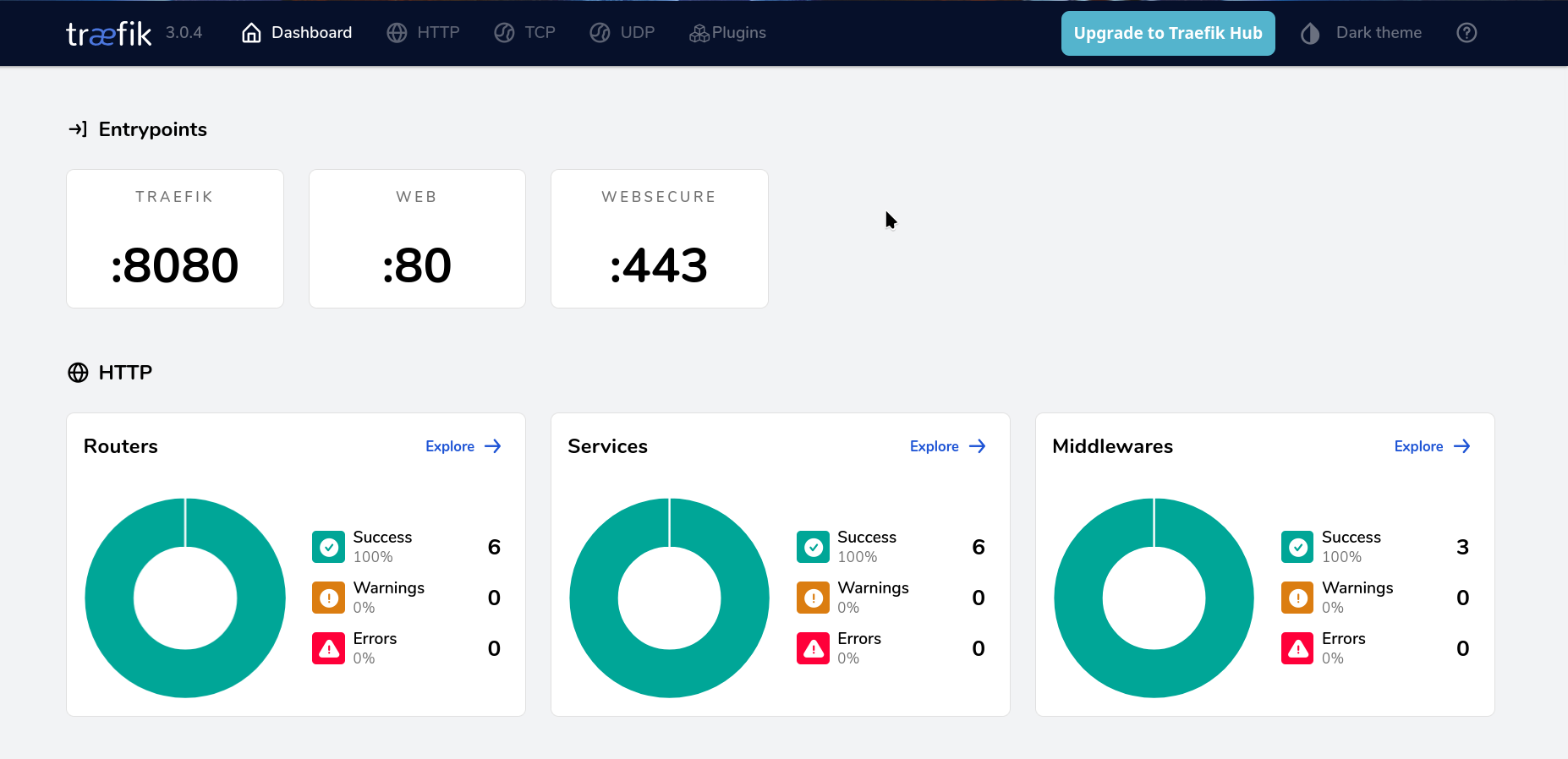
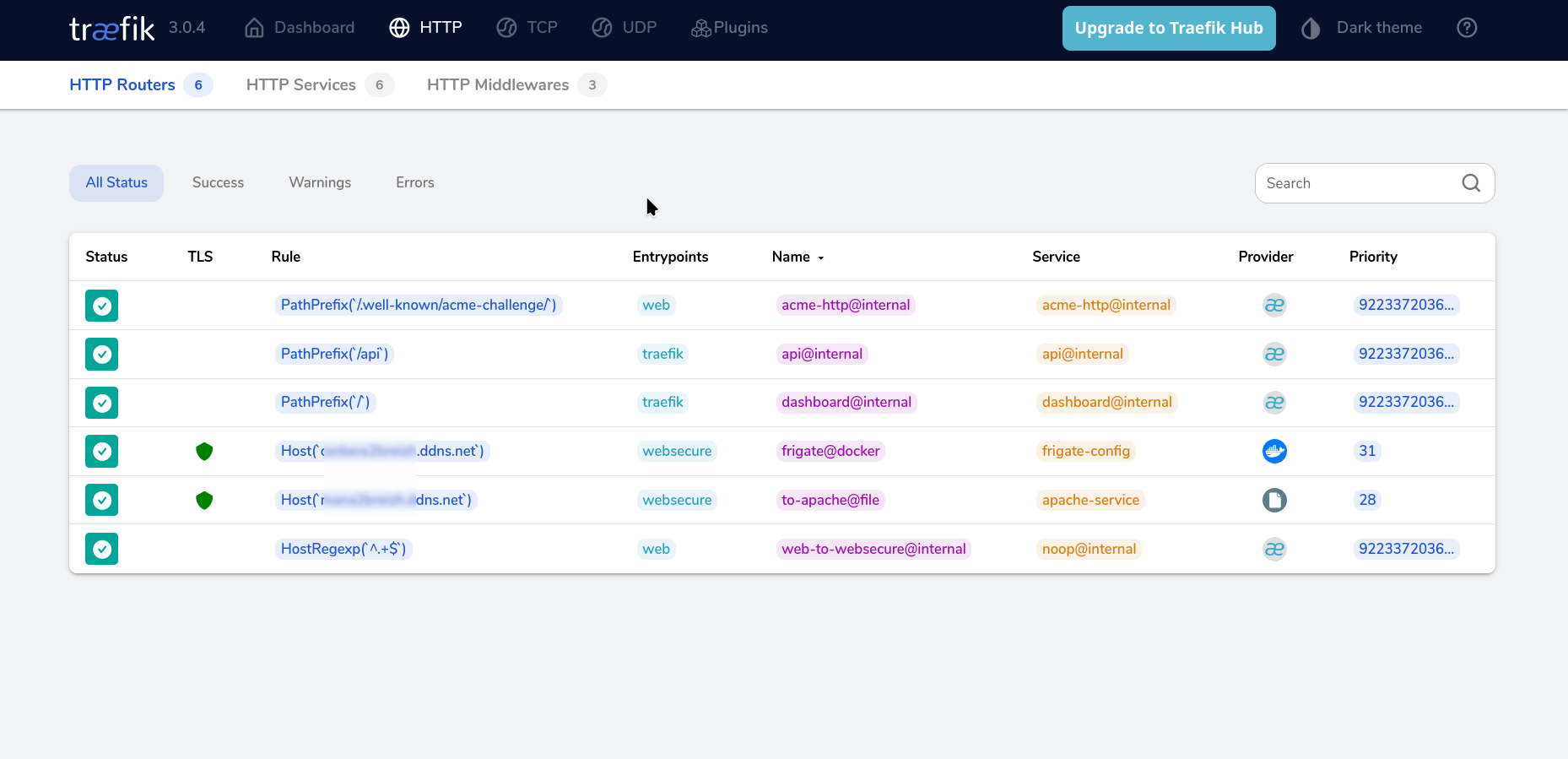
Au besoin visualiser le fichier acme.json vous devriez retrouver vos certificats et on pourra afficher les logs de traefik en tapant
docker logs -f traefik
Points
de configuration divers
Si vous constater des
messages du genre no frames have been received, check
error logs avec un écran noir pour la caméra et
aucun message d'erreur, c'est probablement que votre
caméra (comme les Ctronics)
utilisent des puces réseau à très faible mémoire tampon. En
utilisant le flux principal en haute définition pour la
détection tout en l'enregistrant, ça sature la puce qui
s'arrête d'envoyer des paquets vidéo, sans fermer la connexion
réseau (ce qui explique l'absence d'erreur dans les logs).
Une des solutions est
d'utiliser en mode record le flux principal et le flux
secondaire en détection, cela donne quelque chose comme cela
ffmpeg:
hwaccel_args: preset-intel-qsv-h265
inputs:
- path: rtsp://user:motdepasse@192.168.2.122:554/11
roles:
- record
- path: rtsp://user:motdepasse@192.168.2.122:554/12
roles:
- detect
Si au replay d'un évènement vous avez un message
comme ceci
Failed to play recordings (error 3): virtual
MediaResult
mozilla::FFmpegVideoDecoder<62>::DoDecode(MediaRawData
*, uint8_t *, int, bool *, MediaDataDecoder::DecodedData
&): avcodec_send_packet error: Invalid data found when
processing input
cela ne vient pas de Frigate mais du
navigateur, cela signifie souvent que la caméra génère des
paquets vidéo non conformes aux normes HTML5 strictes du Web,
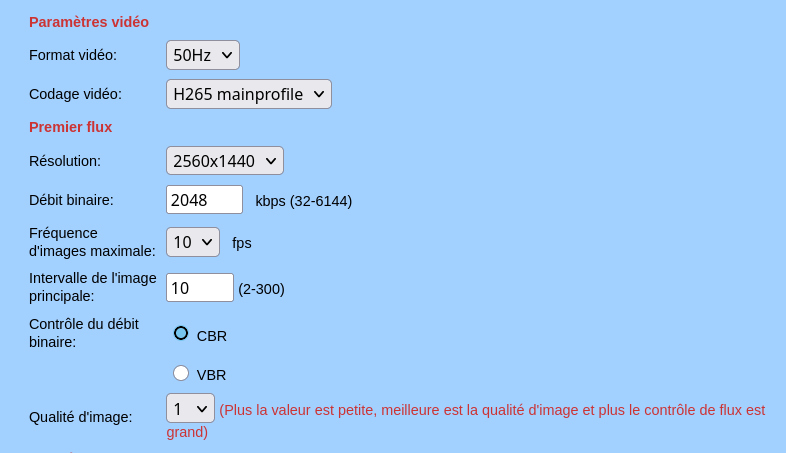
pour ma part j'ai dû modifier la configuration de mes caméras
Ctronics qui diffusent en HEVC comme ceci. L'important est
d'avoir une valeur identique entre la fréquence d'images
maximale et l'intervalle de l'image principale.
Notifications
Présentation
Frigate gère de base les notifications sur firefox, y compris à partir d'un mobile, ça permet de recevoir les notifications d'alerte quand on est en déplacement assez facilement. Pour doubler la notification, il est présenté ici une notification via Signal.Notification par
navigateur firefox
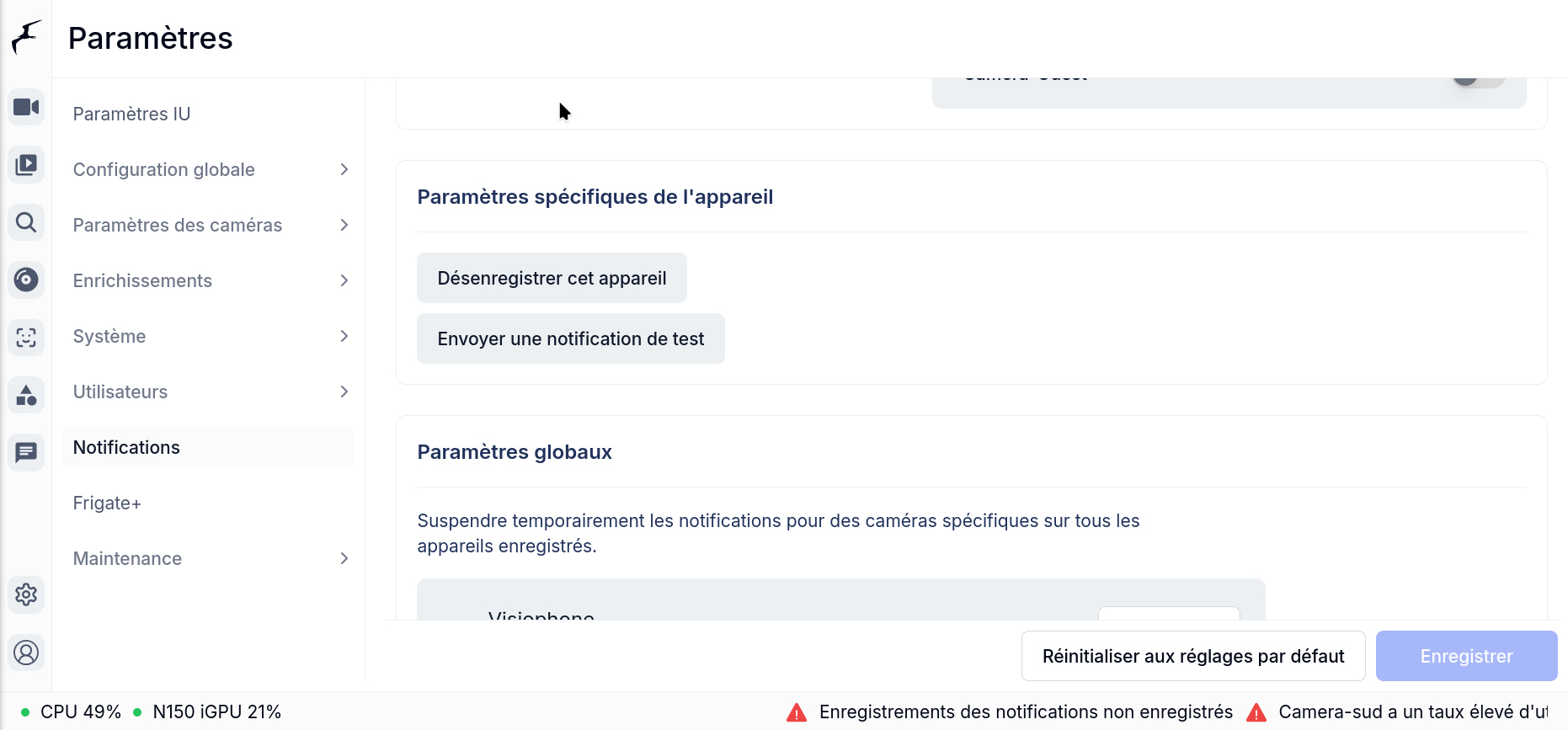
Dans le menu Notifications, il faut enregistrer son navigateur pour qu'il puisse recevoir les notifications, ci-dessous le navigateur est déjà enregistré, plus haut on indiquera le mail en cas de problème avec le service push qui gère à pousser les notifications et les caméras concernés, plus bas on peut momentanément désactiver certaines caméras de la notification
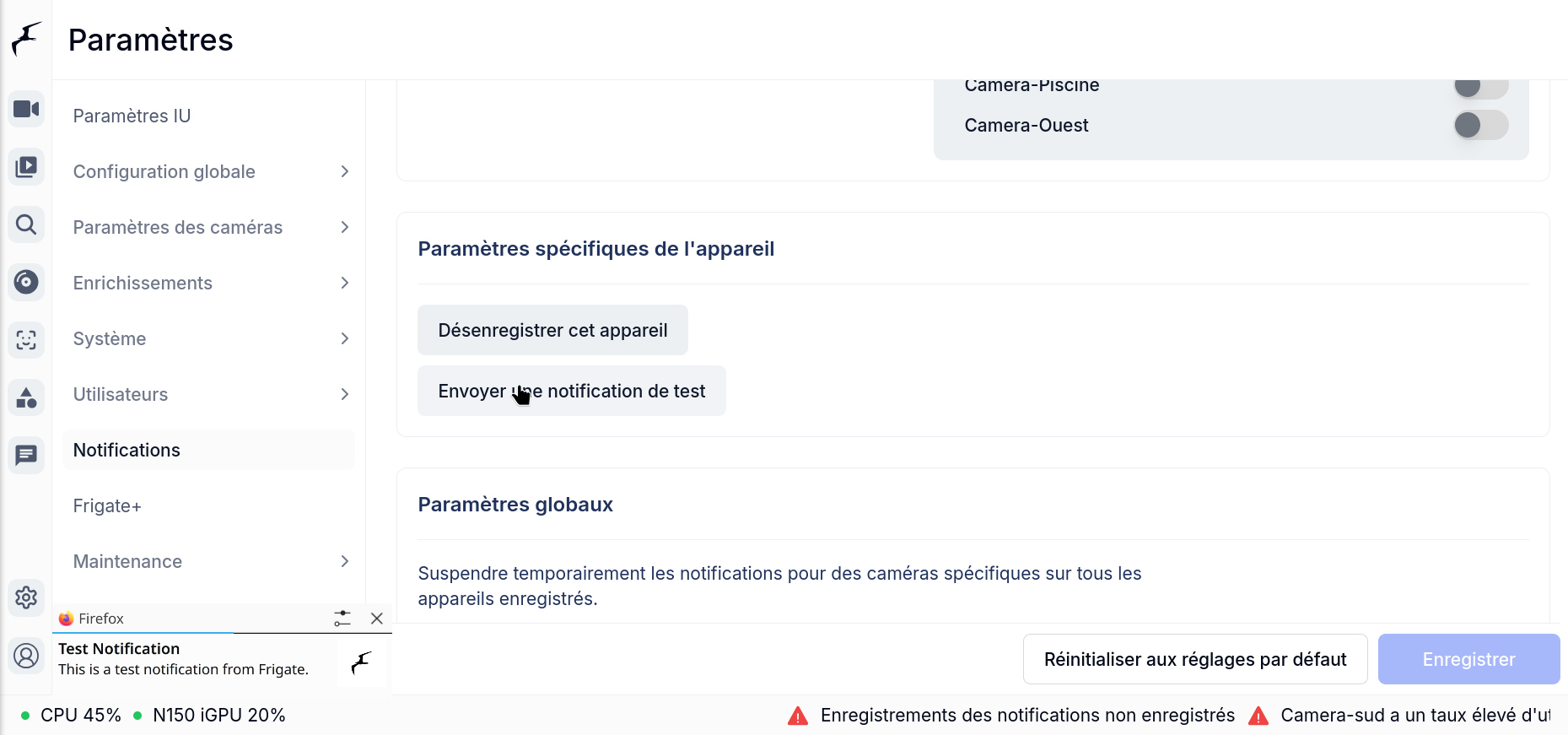
2026-10-04 09:13:19.222750835 [2026-10-04 09:13:19] frigate.comms.webpush DEBUG : Sending a notification with state end and message Detected on Camera-Ouest
2026-10-04 09:13:19.224701584 [2026-10-04 09:13:19] frigate.comms.webpush DEBUG : Sending push notification for Camera-ouest, review ID 1791097944.495328-de95he
puis quelques secondes plus tard, il envoie une autre notification avec la description générée par GenAI
2026-10-04 09:13:21.198880480 [2026-10-04 09:13:21] frigate.comms.webpush DEBUG : Sending a notification with state genai and message Une personne se déplace calmement dans le jardin pendant la matinée.
2026-10-04 09:13:21.207710589 [2026-10-04 09:13:21] frigate.comms.webpush DEBUG : Sending push notification for Camera-ouest, review ID 1791097944.495328-de95he
sur un mobile cela donnera
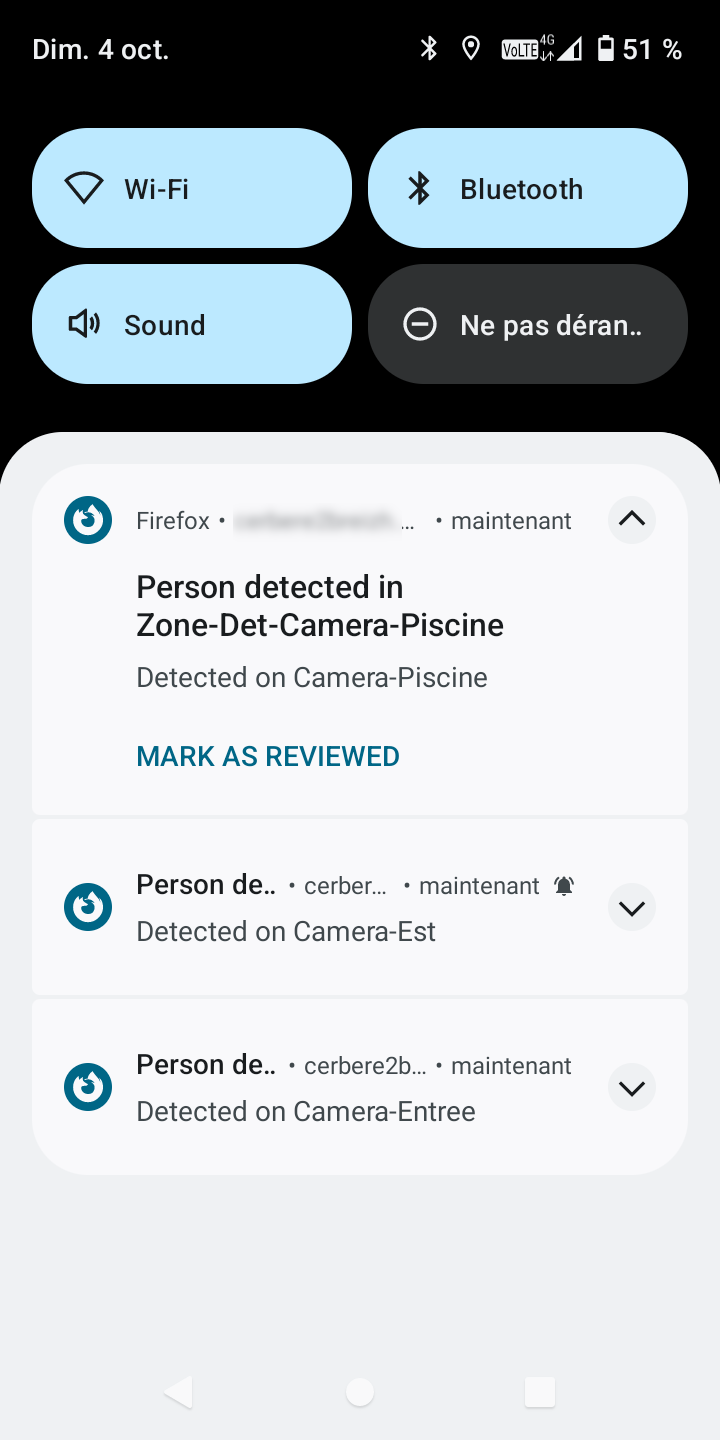 Notification standard
|
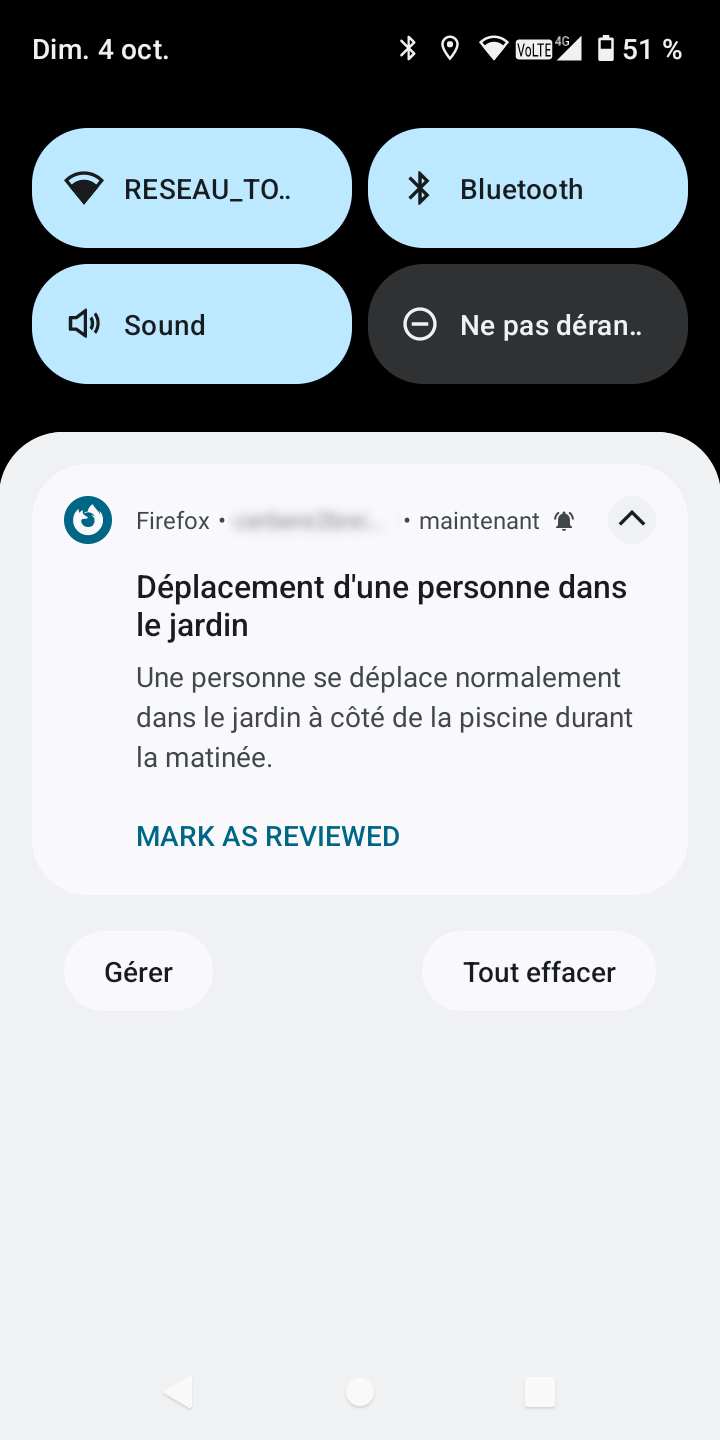 Notification avec l'IA
générative, et donc avec 2 messages pour
la même alerte, le message standard puis le
message avec la description de GenAI
|
Envoi des
alertes avec Signal
On
en vient à Signal ou
plutôt signal-cli la version en ligne de commande dont
l'URL est https://github.comAsamK/signal-cli,
j'ai récupéré le binaire que j'ai décompressé et placé au bon
endroittar xvfz signal-cli-0.14.1-Linux-native.tar.gz
mv signal-cli /usr/local/bin
on aura besoin aussi du générateur qrencode qu'on installera via urpmi. On suppose maintenant que vous disposez déjà d'un compte Signal, on va lier le poste Frigate au compte principal qui est sur le mobile en tapant
signal-cli link -n "FrigateAlert"
cela donne quelque chose comme
█████████████████████████████████████████████████
█████████████████████████████████████████████████
████ ▄▄▄▄▄ █▀ ▄▀▄█▄▀ █ ▄█ ▄▄█▄█▀ ██▄ █ ▄▄▄▄▄ ████
████ █ █ █▀█ ▄▀█▄ ▄█▀█▄▄▀▀▄▀▀ ▀▀▄ █ █ █ ████
████ █▄▄▄█ █▀ ▀▀▄▄▄▄▄██▀▄▄█▄▀██ ▄█▄▄██ █▄▄▄█ ████
████▄▄▄▄▄▄▄█▄▀ █ █ █ █▄▀ ▀▄▀ █ █▄█▄▀▄█▄▄▄▄▄▄▄████
████▄ ▀▄▄ █▄█ ▀█▀ ▄▄▀ ▄█▄█ █▄ █▀▄ ▀ ▀ ▀ █████
████▄ ██▀█▄ ▄ ▀ ▄▄▄ ▀▀▄ ▄▀ ▄█▄▄███ █▀▀█▀▄██████
████ ▀█▀ ▄█▀█▄▄▀▀▄▀▄█▀█▄█▄▄▄▄█ ▄▄█▀▀▀▀ █ ████
█████▄▀▀ ▄▄ ▀▀█▀█ ▄▄▄█▄ █▀ ▄█▄███▀█▄ ▄ ███▀████
████▄█▄▄▄█▄█ ▄█▄█▄▄▀█▀▀▄▀ ███▄▄▄▄▀▀▀▀▀▀▀ ▀█████
████▄▀▀▀▀ ▄▄▀ ▀█▄█▀▄ █▄█ ▄█ █ ▀▄▄▀▄█▄▄▄████████
████▄▀██▄▀▄██ ▄█▄█▀▀▀█▄█▀▀▄ ▀▄▀ ▀ █▀▄▄▀ ▄▄▀▀████
████▀ ██▄▄▄ █▄ ▄▄██▀█▀ ▀ ███▄ █▄█ ▀█ ███▀████
████ ▄▄ ▀▄▄▄▀█ ▄▀ ▀ █ ▀▄▄▄ ▀▄▀▀▀▀▀▀▀▄ ▄▀████
████ █▀ █▄▄██ ▀█▄ ▄▄█ ▀█▄ ▄█▀▄█ ▀█▀█▄ ▄▀▄█▄▄▀████
████▀▀▀▀ ▀▄▄ ▀▀▄▀▀▄ ▄█▀█▄▀▀▀ ▀▄ ██ █▀█▀ █▄▄ ████
████ █ ▀▀▀▄██▄██▀▄█ ▄▄▀█▄ ▀▀▄▄▄██▀█▄███▄ ▄▀▀████
████▄████▄▄█ ▀█▀▄▄▀▄▀▄██ ▄▄▄█▄▀ ▄▄█ ▄▄▄ ▀ ▀ ████
████ ▄▄▄▄▄ █▄ █ █▀ █▄█▄ ▄▀█▄▄ ▄▄▄ █▄█ ▄▄▀▀████
████ █ █ █ ▀▄▄█▀ ▀█▄█▀ ██▄ ▀▀▀ ▀█ ▄▄▄▄█ ████
████ █▄▄▄█ █ █ ▄███▀█ ▀▀▄█ █▀▄███▄▀█▄ ▄ ▄▀█████
████▄▄▄▄▄▄▄█▄▄█▄█▄▄█▄▄█▄▄█▄▄▄█▄▄███▄██▄▄█████████
█████████████████████████████████████████████████
█████████████████████████████████████████████████
sgnl://linkdevice?uuid=ITD32aRGnIGBhZIrHpUFqQ%3D%3D&pub_key=BZ0yldJk5JH04kHEQGm8Ga%1B4b3tSaJUBZXb%2F8K%2Bpdee4
avec le mobile on associe le poste Frigate en visualisant le QRCode ainsi obtenu et dans le premier shell on a comme message
INFO ProvisioningManagerImpl - Received link information from +336XXXXXXXX, linking in progress ...
Associated with: +336XXXXXXXX
C'est bon le serveur Frigate est bien associé au compte Signal principal
Pour voir si ça fonctionne on peut taper
signal-cli --username +336XXXXXXXX send -m "This is a message" 06YYYYYYYY
signal-cli listGroups
voilà le résultat
INFO AccountHelper - The Signal protocol expects that incoming messages are regularly received.
Id: 2BVGj6gu1es4K9(...)4BdAwavlpon8rE= Name: groupe1 Active: true Blocked: false
Id: vToJsVzeJeME(...)iyP+Xxf61plZA8= Name: groupe2 Active: true Blocked: false
Id: ZWLvp3vW(....)vYy5hse3hpTQ0= Name: groupe3 Active: true Blocked: false
Id: 9dhS9vM5(...)rVVUJSM/7jYIrIU84= Name: groupe4 Active: true Blocked: false
Id: puoaoo7(...)8hm62WWcMlFqo= Name: groupe5 Active: true Blocked: false
et on met l'id du groupe concerné, pour envoyer un message ça donnera
signal-cli --username +336XXXXXXXX send -g vToJsVzeJeME(...)iyP+Xxf61plZA8= -m "This is a test message"
on va créer maintenant un script /usr/local/bin/frigate_to_signal.py qui va gérer l'envoi d'une notification sur un groupe signal, je l'ai généré avec l'aide de claude, à ce stade il ne renvoie pas la description générée par l'IA générative,
#!/usr/bin/env python3
"""
Notifications Signal pour les alertes Frigate (sans MQTT).
Principe : polling de l'API /api/review de Frigate, puis envoi au groupe
Signal via le daemon signal-cli (JSON-RPC sur socket Unix).
Variables d'environnement requises :
FRIGATE_USER, FRIGATE_PASSWORD, SIGNAL_GROUP_ID
Variables optionnelles :
FRIGATE_URL, SIGNAL_SOCKET, POLL_INTERVAL, SEND_ON_END, SEND_SNAPSHOT
"""
import base64
import json
import logging
import os
import socket
import time
from datetime import datetime
import requests
import urllib3
# ---------------- CONFIGURATION ----------------
FRIGATE_URL = os.environ.get("FRIGATE_URL", "https://192.168.2.11:8971")
FRIGATE_USER = os.environ["FRIGATE_USER"]
FRIGATE_PASSWORD = os.environ["FRIGATE_PASSWORD"]
SIGNAL_GROUP_ID = os.environ["SIGNAL_GROUP_ID"]
SIGNAL_SOCKET = os.environ.get("SIGNAL_SOCKET", "/run/signal-cli/socket")
SIGNAL_TIMEOUT = 60 # secondes max d'attente de la réponse du daemon
POLL_INTERVAL = int(os.environ.get("POLL_INTERVAL", "10")) # secondes entre deux interrogations
SEND_ON_END = os.environ.get("SEND_ON_END", "0") == "1" # 1 = notifier à la fin de l'alerte
SEND_SNAPSHOT = os.environ.get("SEND_SNAPSHOT", "1") == "1"
MAX_CATCHUP = 600 # après une panne, on ne remonte pas plus de 10 min en arrière
MAX_NOTIFIED = 1000 # taille max de la mémoire des alertes déjà notifiées
# ------------------------------------------------
logging.basicConfig(level=logging.INFO, format="%(asctime)s [%(levelname)s] %(message)s")
log = logging.getLogger("frigate-signal")
# Certificat auto-signé de Frigate (port 8971) : vérification désactivée
session = requests.Session()
session.verify = False
urllib3.disable_warnings(urllib3.exceptions.InsecureRequestWarning)
def frigate_login():
"""Authentification sur Frigate (le cookie est conservé par la session)."""
try:
r = session.post(
f"{FRIGATE_URL}/api/login",
json={"user": FRIGATE_USER, "password": FRIGATE_PASSWORD},
timeout=10,
)
if r.ok:
log.info("Authentifié sur Frigate")
return True
log.error("Échec d'authentification Frigate (HTTP %s)", r.status_code)
except requests.RequestException as e:
log.error("Frigate injoignable : %s", e)
return False
def get_alerts(after_ts):
"""Récupère les éléments de revue de sévérité 'alert' depuis after_ts."""
params = {"severity": "alert", "after": after_ts, "limit": 50}
r = session.get(f"{FRIGATE_URL}/api/review", params=params, timeout=10)
if r.status_code in (401, 403):
frigate_login()
r = session.get(f"{FRIGATE_URL}/api/review", params=params, timeout=10)
r.raise_for_status()
return r.json()
def get_snapshot(review):
"""Télécharge la capture du premier événement associé à l'alerte."""
detections = (review.get("data") or {}).get("detections") or []
for event_id in detections:
try:
r = session.get(
f"{FRIGATE_URL}/api/events/{event_id}/snapshot.jpg",
params={"bbox": 1, "timestamp": 1},
timeout=15,
)
if r.ok and r.content:
return r.content
except requests.RequestException as e:
log.warning("Snapshot indisponible pour %s : %s", event_id, e)
return None
def build_message(review):
data = review.get("data") or {}
camera = review.get("camera", "?")
objects = ", ".join(data.get("objects", [])) or "activité"
zones = ", ".join(data.get("zones", []))
sub_labels = ", ".join(data.get("sub_labels", []))
start = datetime.fromtimestamp(review["start_time"]).strftime("%d/%m/%Y %H:%M:%S")
lines = [f"🚨 Alerte Frigate – {camera}", f"Détecté : {objects}"]
if sub_labels:
lines.append(f"Identifié : {sub_labels}")
if zones:
lines.append(f"Zone(s) : {zones}")
lines.append(f"Heure : {start}")
return "\n".join(lines)
def send_signal(message, image_bytes=None):
"""Envoie au groupe via le daemon signal-cli (JSON-RPC sur socket Unix)."""
params = {"groupId": SIGNAL_GROUP_ID, "message": message}
if image_bytes:
params["attachments"] = [
"data:image/jpeg;filename=snapshot.jpg;base64,"
+ base64.b64encode(image_bytes).decode()
]
request = {"jsonrpc": "2.0", "method": "send", "params": params, "id": 1}
with socket.socket(socket.AF_UNIX, socket.SOCK_STREAM) as s:
s.settimeout(SIGNAL_TIMEOUT)
s.connect(SIGNAL_SOCKET)
s.sendall((json.dumps(request) + "\n").encode())
buf = b""
while True:
chunk = s.recv(65536)
if not chunk:
raise RuntimeError("Socket signal-cli fermée sans réponse")
buf += chunk
while b"\n" in buf:
line, buf = buf.split(b"\n", 1)
if not line.strip():
continue
msg = json.loads(line)
if msg.get("id") == 1: # ignore les notifications "receive"
if "error" in msg:
raise RuntimeError(f"signal-cli : {msg['error']}")
log.info("Notification Signal envoyée au groupe")
return
def notify(review):
"""Envoie la notification d'une alerte. Ne lève jamais d'exception."""
try:
snapshot = get_snapshot(review) if SEND_SNAPSHOT else None
send_signal(build_message(review), snapshot)
except socket.timeout:
log.warning("Le daemon signal-cli n'a pas répondu à temps")
except OSError as e:
log.error("Socket signal-cli indisponible : %s", e)
except Exception as e:
log.error("Échec d'envoi pour l'alerte %s : %s", review.get("id"), e)
def main():
frigate_login()
last_ok = time.time() # dernière interrogation réussie
notified = {} # ids déjà notifiés (dict = ordre d'insertion conservé)
log.info("Surveillance des alertes Frigate démarrée")
while True:
try:
# On remonte un peu en arrière pour ne rien rater entre deux cycles,
# sans dépasser MAX_CATCHUP après une panne prolongée.
since = max(last_ok - POLL_INTERVAL, time.time() - MAX_CATCHUP)
alerts = get_alerts(since)
last_ok = time.time()
for review in alerts:
rid = review["id"]
if rid in notified:
continue
if SEND_ON_END and review.get("end_time") is None:
continue # alerte encore en cours
# Marqué AVANT l'envoi : pas de réessai automatique, donc pas de doublon
notified[rid] = True
notify(review)
# Purge des plus anciens identifiants
while len(notified) > MAX_NOTIFIED:
notified.pop(next(iter(notified)))
except requests.RequestException as e:
log.error("Erreur réseau : %s", e)
except Exception:
log.exception("Erreur inattendue")
time.sleep(POLL_INTERVAL)
if __name__ == "__main__":
main()
on mettra les paramètres de connexion dans un fichier à part /etc/frigate-signal.env avec les droits 600, il contiendra
FRIGATE_USER=login
FRIGATE_PASSWORD=motdepasse
SIGNAL_GROUP_ID=id-du-groupe-signal
on va créer maintenant deux services systemd pour
que le script soit lancé automatiquement, tout d'abord un
service pour lancer signal-cli en mode daemon
/usr/lib/systemd/system/signal-cli.service qui
contiendra (on indiquera le numéro de téléphone de l'expéditeur)[Unit]
Description=signal-cli daemon
After=network-online.target
Wants=network-online.target
[Service]
User=olivier
RuntimeDirectory=signal-cli
ExecStart=/usr/local/bin/signal-cli -u +336XXXXXXXX daemon --socket /run/signal-cli/socket --no-receive-stdout
Restart=on-failure
[Install]
WantedBy=multi-user.target
puis le service pour lancer le script frigate_to_signal.py on créera le fichier /usr/lib/systemd/system/frigate_alert.service qui contient
[Unit]
Description=Alertes Frigate vers Signal
After=network-online.target signal-cli.service
Wants=network-online.target
Requires=signal-cli.service
[Service]
User=olivier
EnvironmentFile=/etc/frigate-signal.env
ExecStart=/usr/bin/python3 /usr/local/bin/frigate_to_signal.py
Restart=always
RestartSec=10
[Install]
WantedBy=multi-user.target
on les active en tapant
systemctl daemon-reloadet on les lance via la commande
systemclt enable signal-cli
systemctl enable frigate_alert
systemctl enable signal-cli
systemctl start frigate_alert
Et voilà ce que ça donne avec un envoi sur mon propre numéro
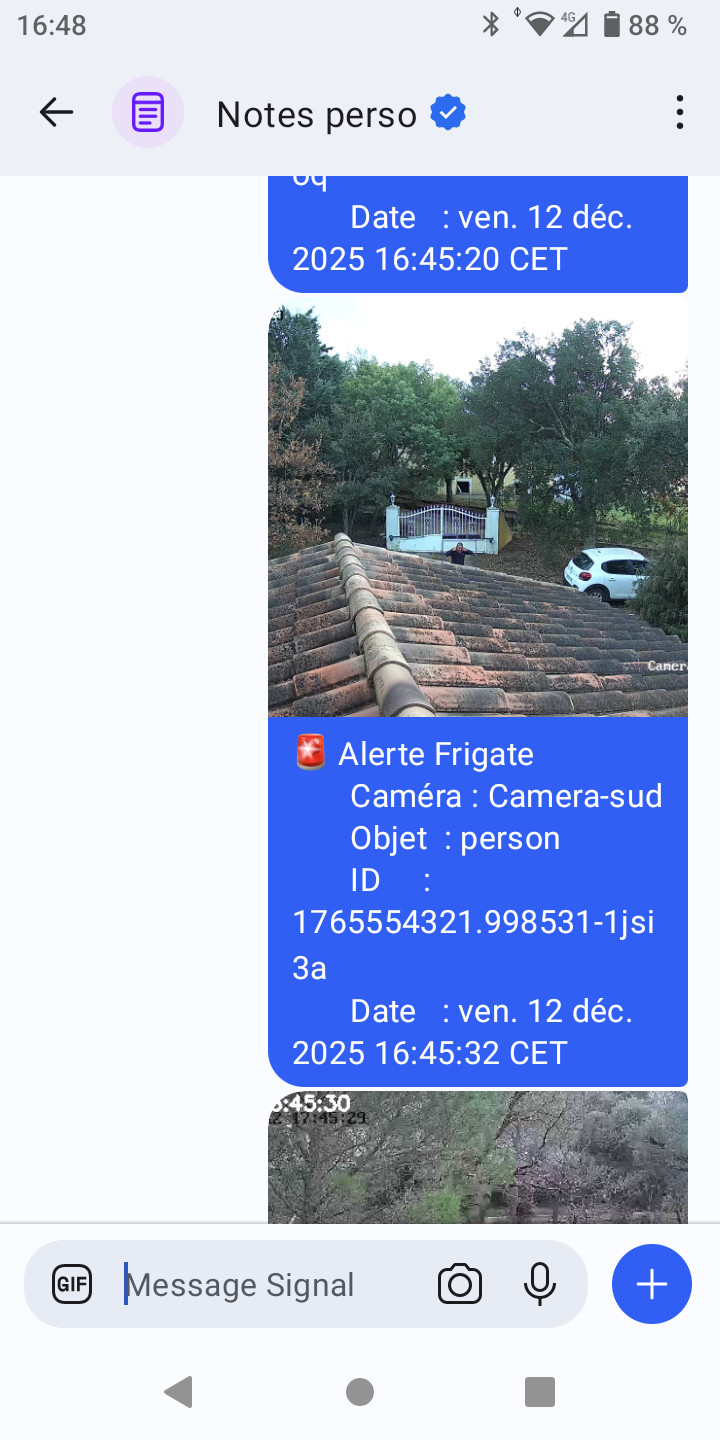
oct. 04 10:21:01 cerbere.kervao.fr python3[485192]: [Démarrage] Lancement du pont d'alertes épuré Frigate 0.18...
oct. 04 10:21:01 cerbere.kervao.fr python3[485192]: [Succès] Connecté à l'API Frigate. Surveillance active.
et avec un envoi de notification
oct. 04 10:21:38 cerbere.kervao.fr python3[485192]: [Alerte Validée] ID 1791102087.070605-wamef1 sur Camera-entree (person)