 Accueil
 Linux
 Unix
 HP-UX
 Téléchargement
Encourager FUNIX
Divers
Multimédia
- Les outils de base pour la vidéo
- Conteneur vidéo
- Interface graphique mkvmerge (matroska)
- Lecteurs vidéo
- Faire de l'animation 2D avec Synfig Studio
- Gestion vidéo avec un caméscope DV
- Transcodage/rippage DVD
- DVD authoring
- Musique Assistée par Ordinateur (partie installation)
- Musique Assistée par Ordinateur (partie utilisation)
- Lecteurs audio et karaoke - Gérer les métadonnées audio et listes de lecture - Mediacenter Kodi
Montage vidéo
- Comparatif des logiciels de montage vidéo
- Installation des logiciels de montage vidéo
- Monter sa vidéo avec Kdenlive
- Monter sa vidéo avec Cinelerra
- Monter sa vidéo avec OpenShot Video Editor
- Monter sa vidéo avec LiVES
- Monter sa vidéo avec Pitivi Video Editor
- Monter sa vidéo avec Flowblade Video Editor
- Monter sa vidéo avec Shotcut
Monter sa vidéo avec kdenlive

Vidéosurveillance
Réseau et système
- "Mountages" en tout genre
- OpenLDAP
- Système d'authentification utilisateur avec OpenLDAP
- Installer un réseau VPN avec OpenVPN
- Configurer du RAID logiciel
- Outils de sauvegarde du système et des données
- Sauvegarde dans le cloud avec kdrive et Google Drive (avec chiffrement)
- Vérifier l'intégrité de ses disques avec smartmontools
- Gestion des services et du démarrage avec Systemd
- Le super dameon xinetd
Gestion des mails
LAMP
Sécurisation
Coin ludique
Pages non maintenues
Réseau
- Installer un proxy (squid, squidguard et wwwoffle)- Installer un serveur DNS
- Configurer le réseau
- Partager sa connexion internet avec l'IP Masquerade
-Lire les news off-line (leafnode)
- Apache PHP MySQL (avec RPM Mandriva LE2005)
- Apache PHP MySQL dans un environnement chrooté
- Network Time Protocol
- Trucs et astuces ADSL (speedtouch)
- Trucs et astuces ADSL (livebox)
- Configuration PPP clique bouton
- Configuration PPP "à la main"
- Configuration PPP avec plusieurs FAI"
- Lancer une connexion d'un poste client du réseau (masqdialer, pppd"
- Installer un domaine NIS
- VNC (Virtual Network Computing)
- Sendmail complément obsolète
Système
- Graver un CD et MP3- Faire fonctionner le dongle USB Wifi de la livebox Inventel
- Upgrader son noyau
- Donner les droits root avec sudo
- Configuration d'une imprimante
- Gestion des utilisateurs
Jeu
- Jeux educatifs- Doom en réseau
- Lincity et Rocks'n Diamonds
Multimedia
- Branchement et connectique vidéo- Installation de transcode et dvd::rip
- Installation de kino
- Utilisation de kino
- Xtel l'émulateur minitel partagé sur tout le réseau
- Acquisition vidéo
- Télé
- Pilotage d'une Hauppauge WinTV PVR 350i
- Utilisation de MythTV
- Piloter une webcam
- Tutorial kdenlive version 18.X et infénirieur
Divers
- Chercher les martiens avec SETI@home- Piloter un PDA pocket PC
Systèmes de vidéosurveillance
Présentation de Frigate+
Présentation
Cette section est décomposée en plusieurs pages:
- la gestion du hardware, c'est à dire des caméras et de la clé USB accélérateur Google Coral (TPU)
- la présentation de ZoneMinder
- Présentation de Frigate et Frigate+, décomposée en:
- cette page sur la présentation basique de frigate
- cette page sur la configuration et l'utilisation avancée de Frigate
- la présente page sur la présentation et l'utilisation de
Frigate+
Pour ma part j'utilise Frigate avec l'option Frigate+
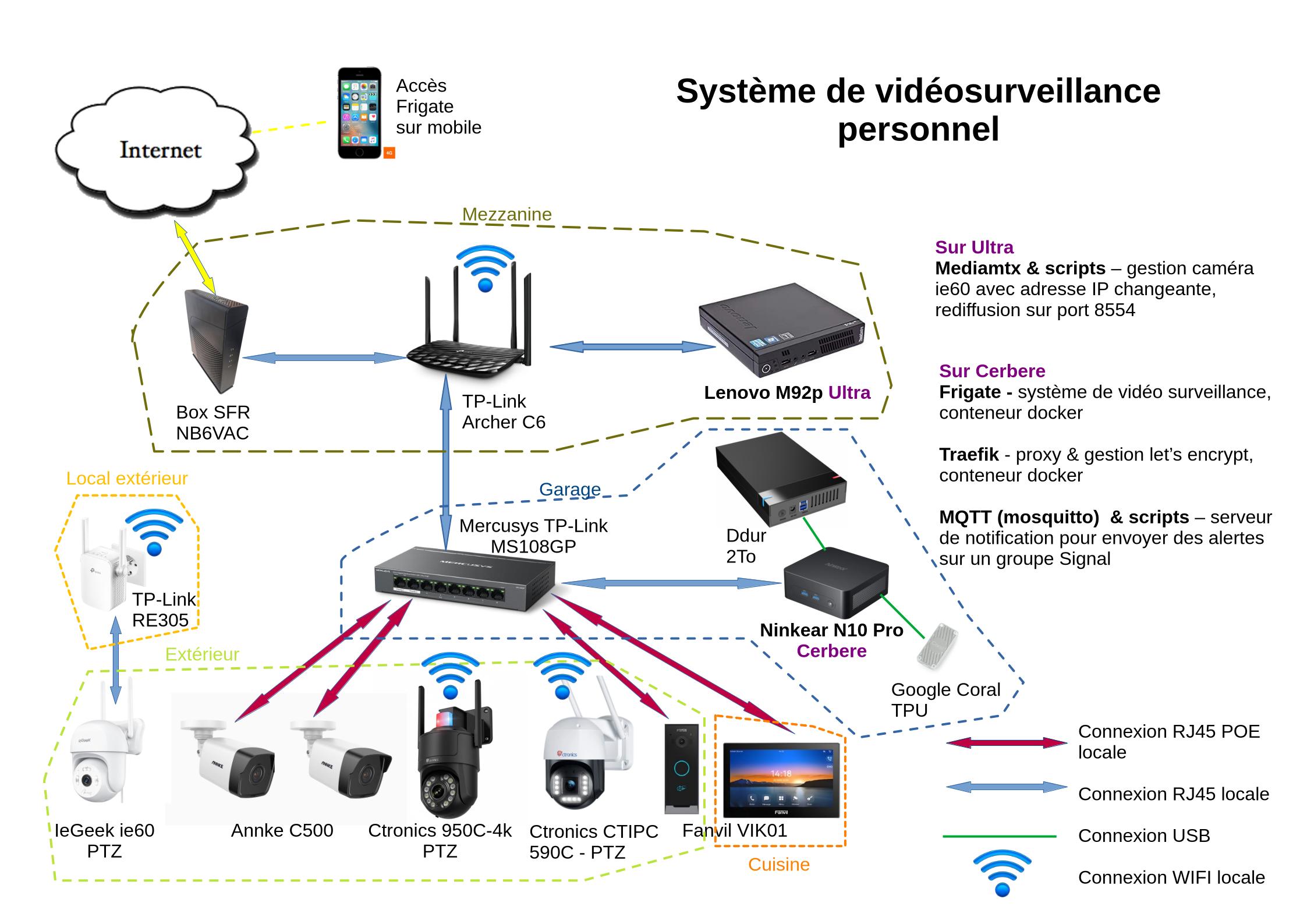
avec une architecture du système qui ressemble au schéma
ci-dessous. Frigate tourne sur un
mini PC dédié accessible d'internet avec connexion
chiffrée via un certificat Let's Encrypt le tout
géré par traefik qui gère
également l'authentification, les deux tournent sous l'outil de
conteneurisation
docker. Localement ce mini
PC se nomme Cerbere, il est assisté d'un poste
secondaire nommé Ultra qui sert à gérer une caméra bas
coût dont l'adresse
RTSP fluctue régulièrement et sur lequel tourne également
un serveur apache httpd. Cerbere
utilise une clé
Google Coral TPU pour accélérer l'exploitation des modèles
d'apprentissage. Six caméras IP sont connectées au total, 3 sont
en connexion ethernet POE (alimentation par le câble ethernet),
3 en WIFI (dont l'une est connectée à un répéteur WIFI dans un
local extérieur électrifié) et 3 utilisent les fonctions PTZ
et sont orientables. Dans les caméras on trouve un visiophone
qui est piloté d'un écran lui même connecté en intérieur en
ethernet POE.
Physiquement mon système est réparti sur plusieurs zones :
- extérieur : localisation des caméras, qui toutes supportent très bien les intempéries et le cagnard du sud.
- garage : localisation de mon serveur Cerbere et de toutes les arrivées réseau de la maison avec un switch classique sur lequel sont brassés les câbles RJ45 qui desservent les différentes pièces de la maison (et qui ont remplacé les câbles téléphoniques) et un switch POE pour les caméras.
- mezzanine : localisation de ma box, de mon routeur et de mon autre serveur Ultra.
- local extérieur : localisation d'un répéteur WIFI pour
étendre la portée d'une caméra fixé à l'extérieur de ce local.
- cuisine : localisation de l'écran de pilotage du visiophone
dont la caméra est intégrée au système.
Il y a pléthore de caméras IP sur le marché, les moins chères
sont souvent des modèles chinois liées à une application qui
fonctionne sous Android et à la sécurité plus que douteuse. Les
critères de choix sont :
- caméras qui génèrent un flux vidéo RTSP
avec une adresse fixe et qui vont s'intégrer très facilement à
ZoneMinder ou Frigate. Des sites comme ipcamlive
ou ispyconnect
recensent les caméras par marque ayant une adresse RTSP
fixe. Malgré cela, comme je n'avais pas intégré ce critère
initialement, j'ai une caméra dont l'adresse RSTP
change régulièrement, ce n'est pas insurmontable mais ça
complexifie l'installation car il faudra mettre en place des
scripts qui vont rendre l'adresse fixe pour ZoneMinder
ou Frigate.
- caméras configurables en se connectant en indiquant leur
adresse IP dans un navigateur sans avoir à passer par une
application. Pour les caméras bas coût, j'ai dû néanmoins
passer par l'application Android pour pouvoir les paramétrer
initialement, j'ai supprimé l'application ensuite.
- paramètres d'administration qui permettent de changer les paramètres réseau pour les connecter à un réseau local, les caméras ne doivent pas être directement accessibles sur internet mais uniquement via Frigate ou ZoneMinder
- ce n'est pas strictement obligatoire, mais c'est mieux que
la caméra puisse se connecter en ethernet POE ça permet
d'avoir un seul fil (pas de câble d'alimentation, tout passe
par le câble ethernet), sur de longues distances, (mon câble
le plus long fait 30m) avec une connexion fiable et de
bonne qualité. J'ai néanmoins deux caméras bas coût
qui ne sont pas POE et qui sont alimentées avec un câble
d’alimentation en plus d'être connectées par ethernet de
manière classique, l'une d'entre elle est à plus d'une
cinquantaine de mètre, elle est connectée à un répéteur WIFI
dont le choix a été délicat car il me fallait un modèle
totalement paramétrable pour les paramètres réseau.
Configuration
Frigate+ est l'option payante de Frigate qui pour un
abonnement de 50$ (payable via paypal) par an, le principal attrait
de cette version est de pouvoir bénéficier d'un modèle personnalisé
qui permet d'affiner la détection en classant les vrais et faux
positifs et d'accéder également aux modèles de la communauté. A
force d'apprentissage le modèle personnalisé deviendra de plus en
plus précis et nécessitera de moins en moins de ressource.La page officielle est https://plus.frigate.video, une fois l'abonnement payé la première chose à faire est de créer la clé API puis de créer les caméras.
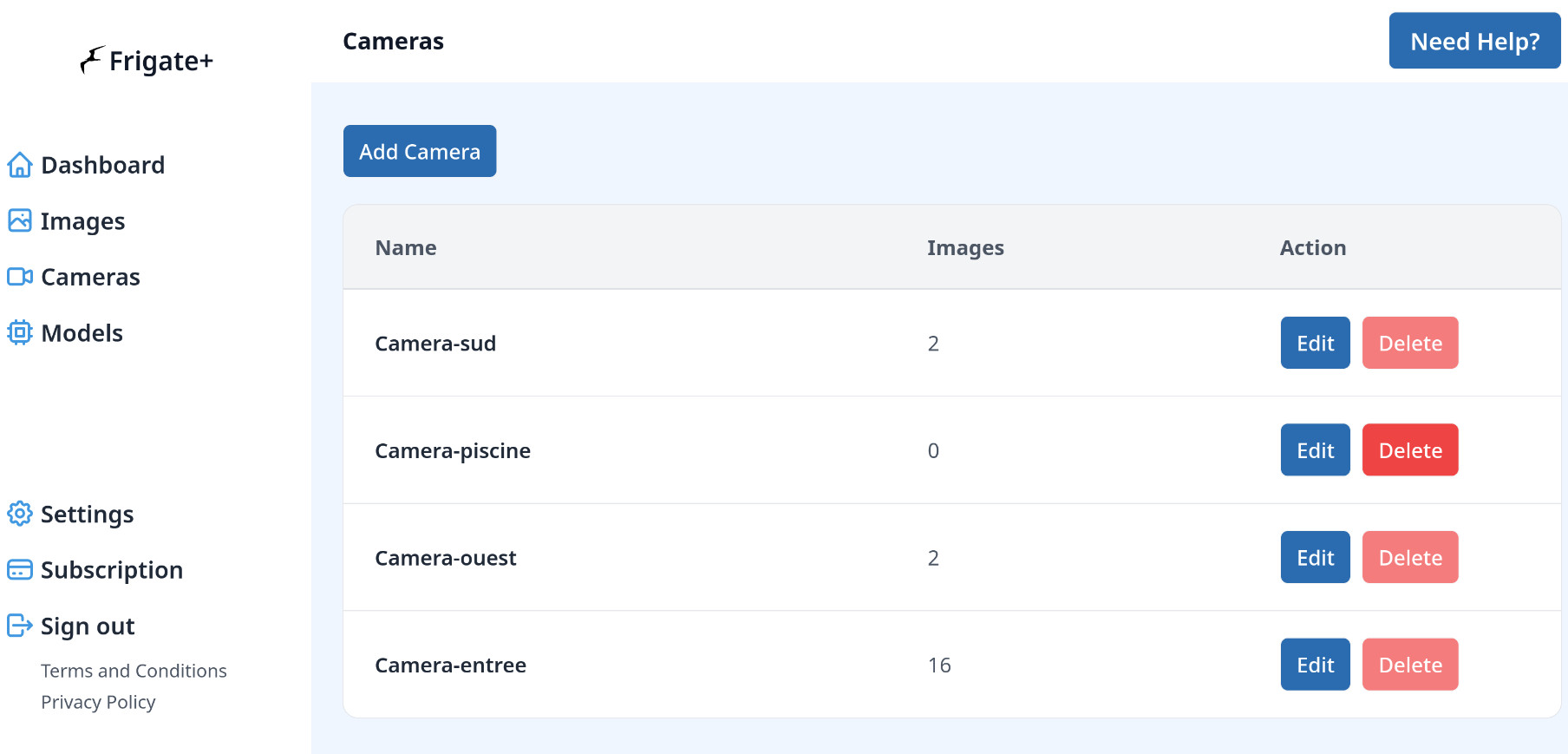
Dans la configuration de Frigate maintenant on indiquera la clé et on activera les photos instantanées (snapshots). Dans le fichier docker-compose.yml on rajoute dans la section environnement
environment:
PLUS_API_KEY: votre-clé-API
dans le fichier config.yaml on rajoute si ce n'est pas déjà fait une section snapshots
snapshots:
enabled: true
timestamp: true
bounding_box: true
retain:
objects:
person: 7
clean_copy: true
Pour prendre en compte les modifications on stoppera Frigate en tapant docker stop frigate puis
docker compose -f docker-compose.yml up -d
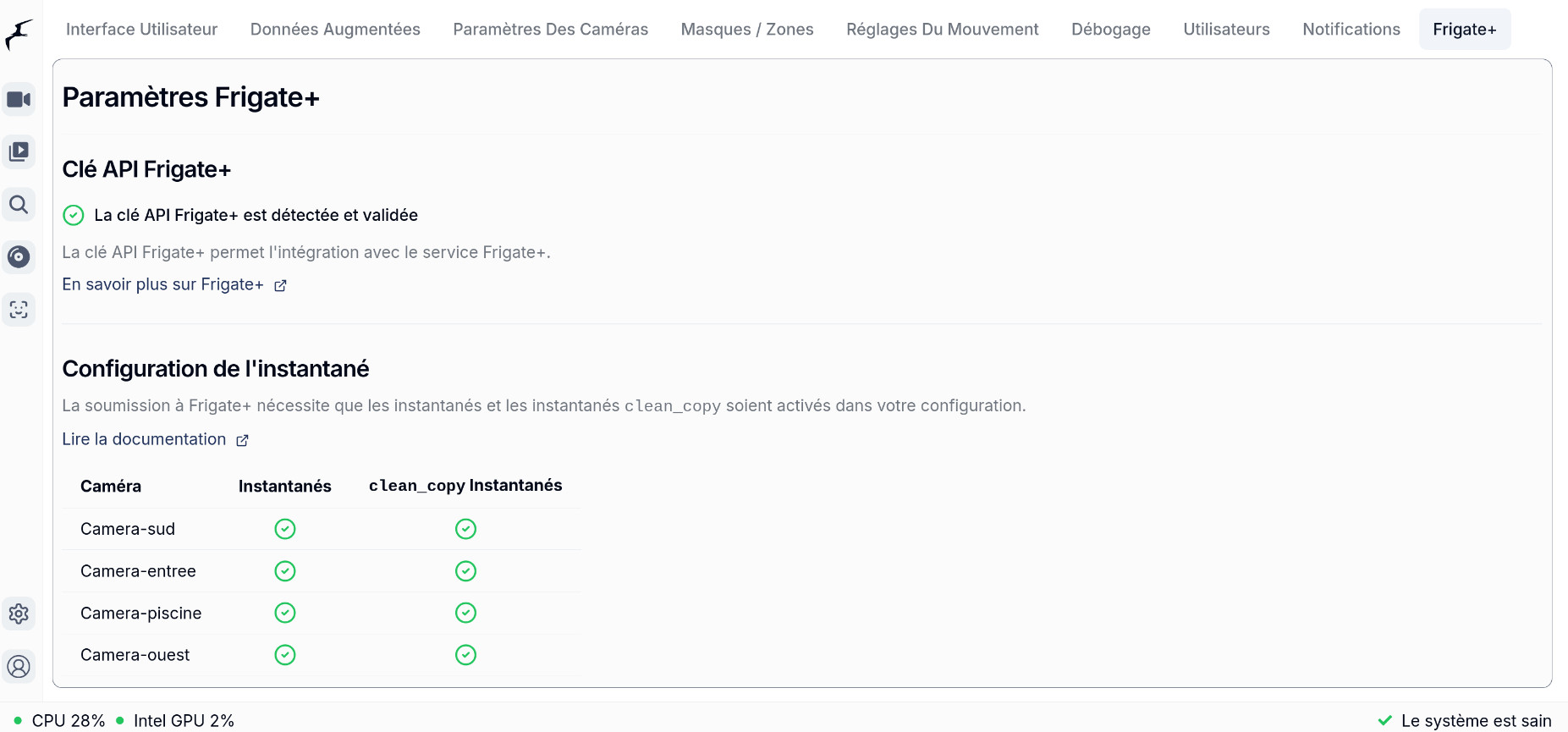
et on relance Frigate en tapant docker start frigate et on peut se rendre compte que Frigate+ est bien fonctionnel
Utilisation
Maintenant on clique sur Explorer et dans les filtres, on retient que les objets qui ont un instantané (snapshot) et qui n'ont pas été encore soumis à la base centralisée de Frigate+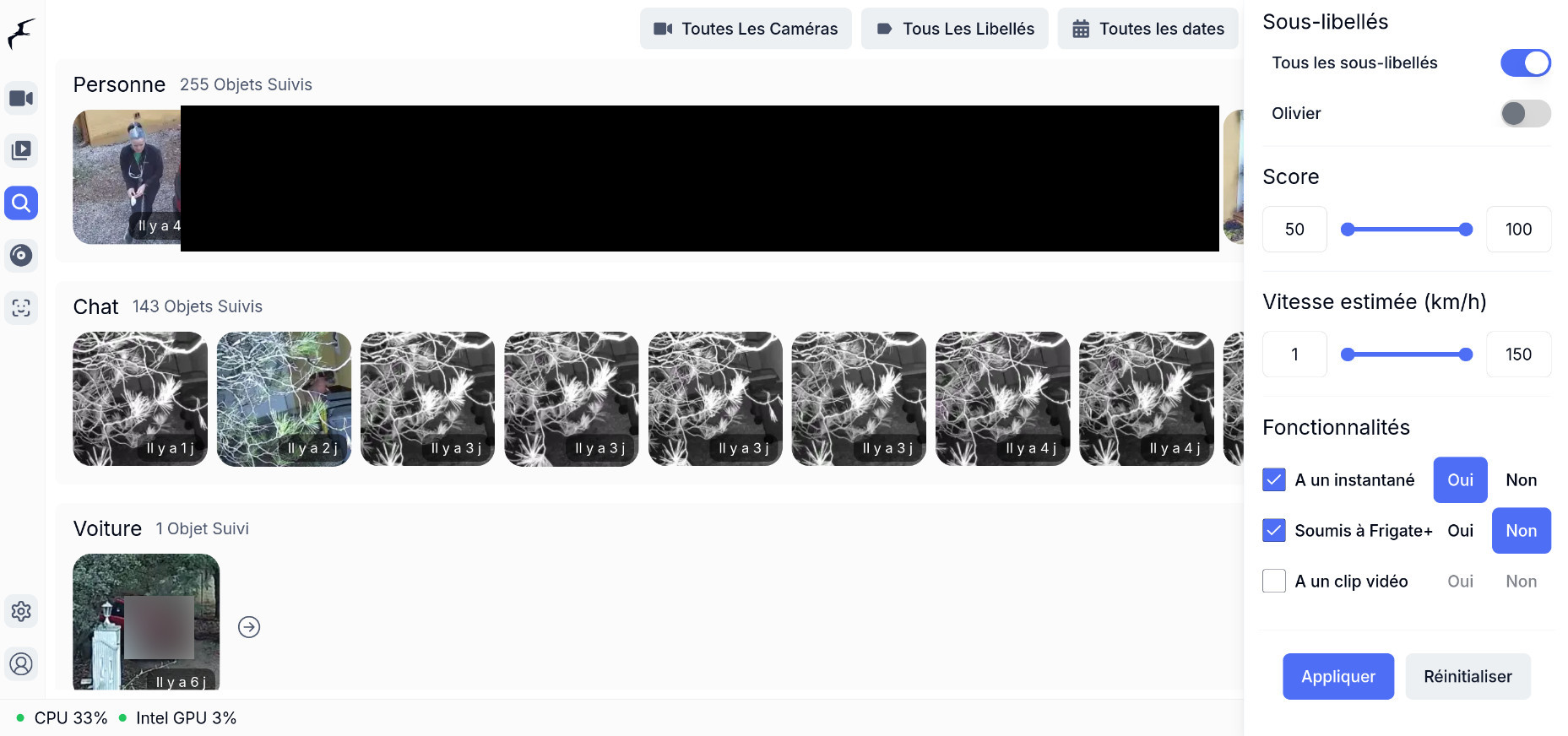
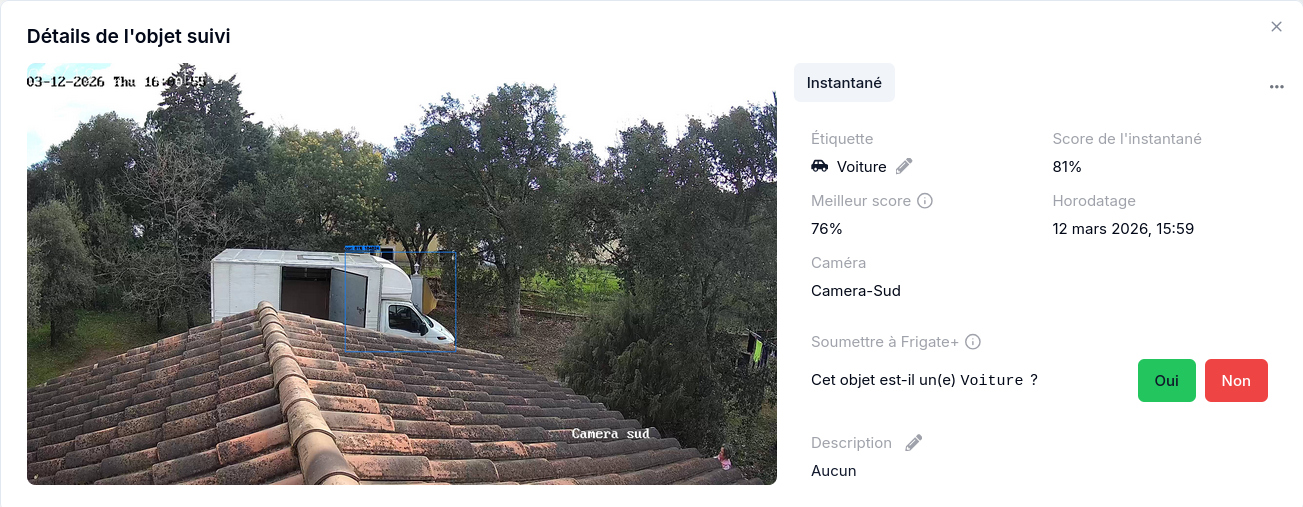
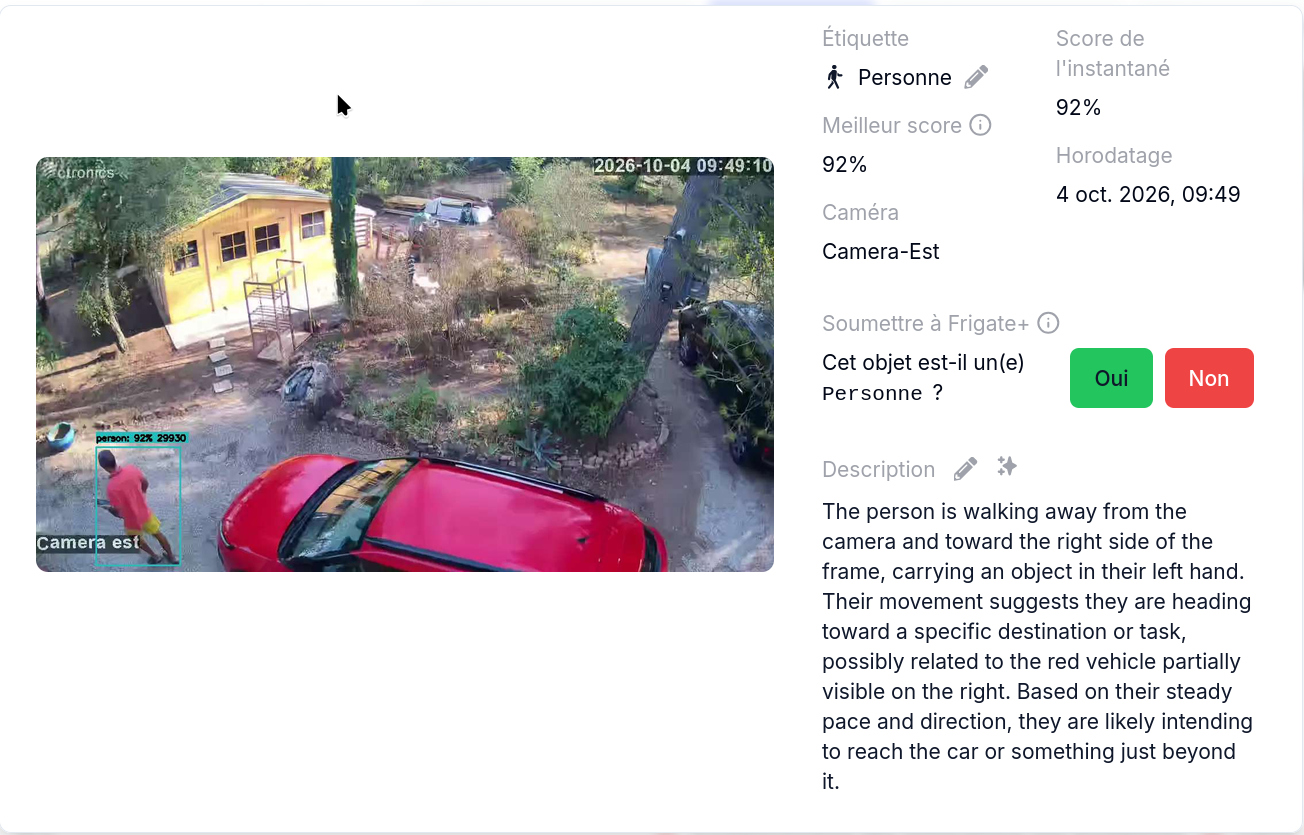
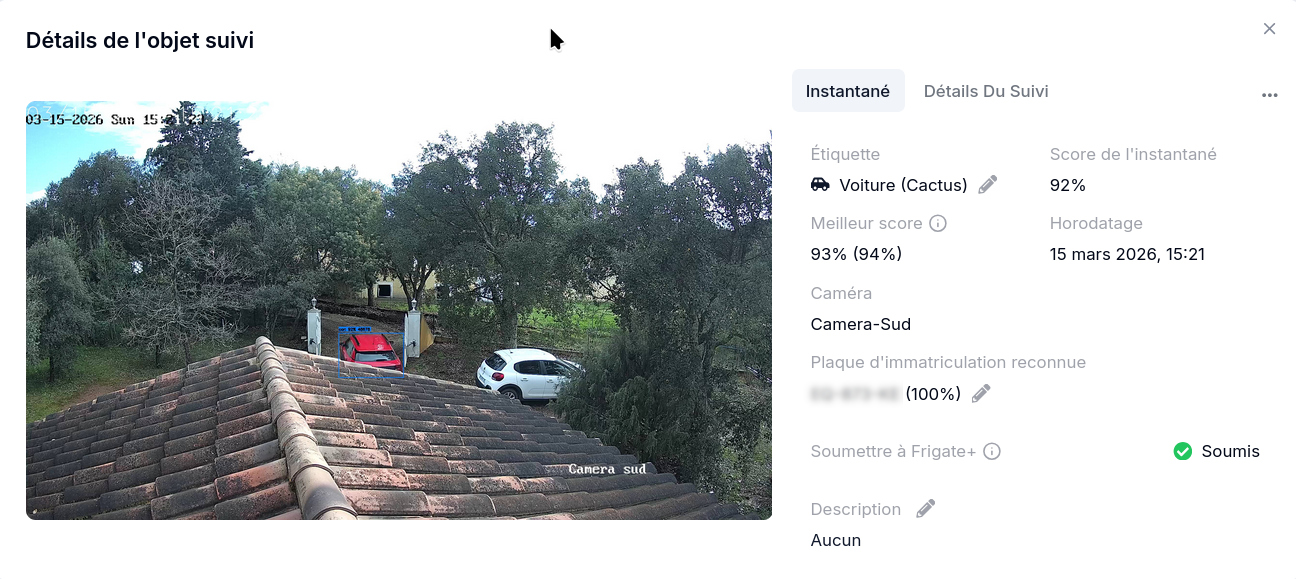
Dans cette copie d'écran on voit un exemple de classification avec la sous catégorie de l'objet Voiture et la plaque d'immatriculation qui a été identifiée. L'image a été soumise à la base Frigate+.
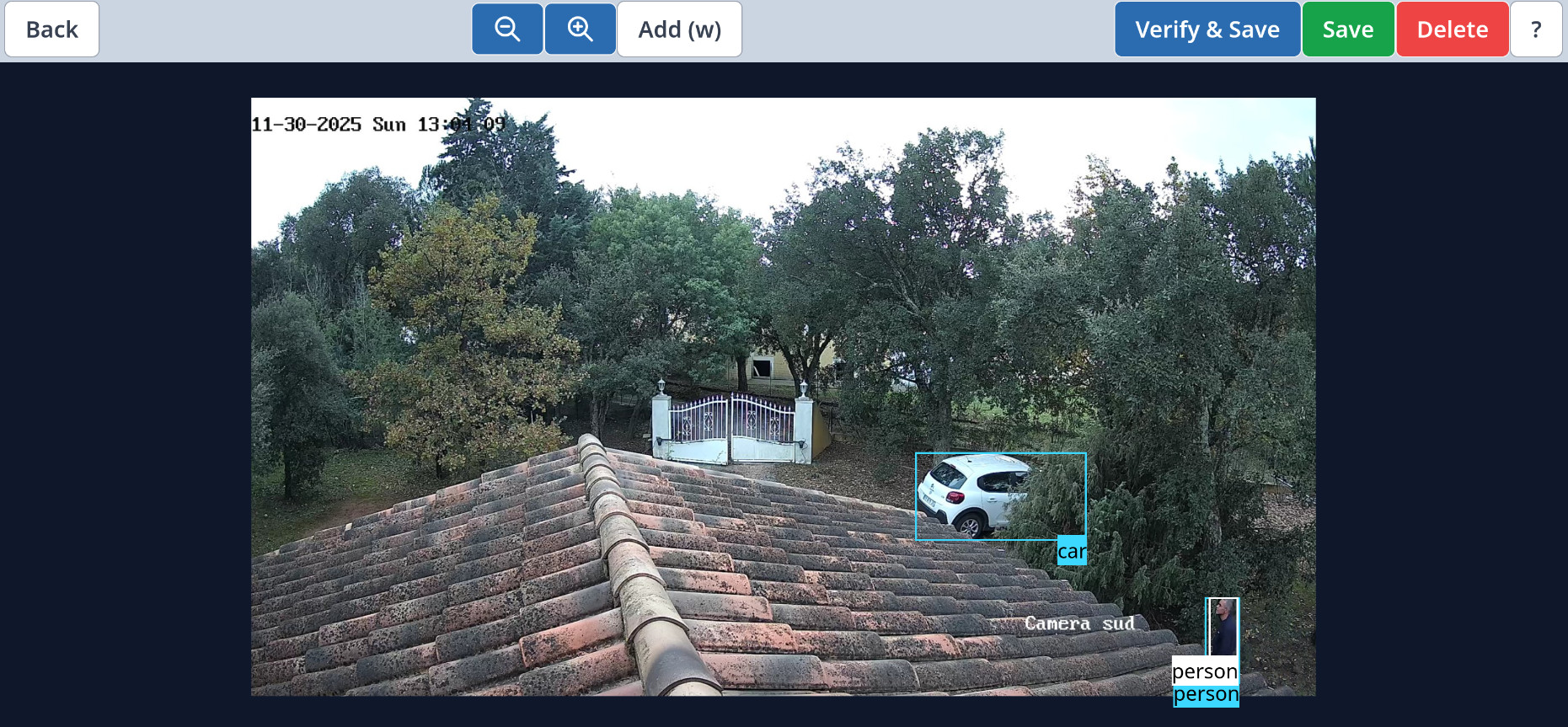
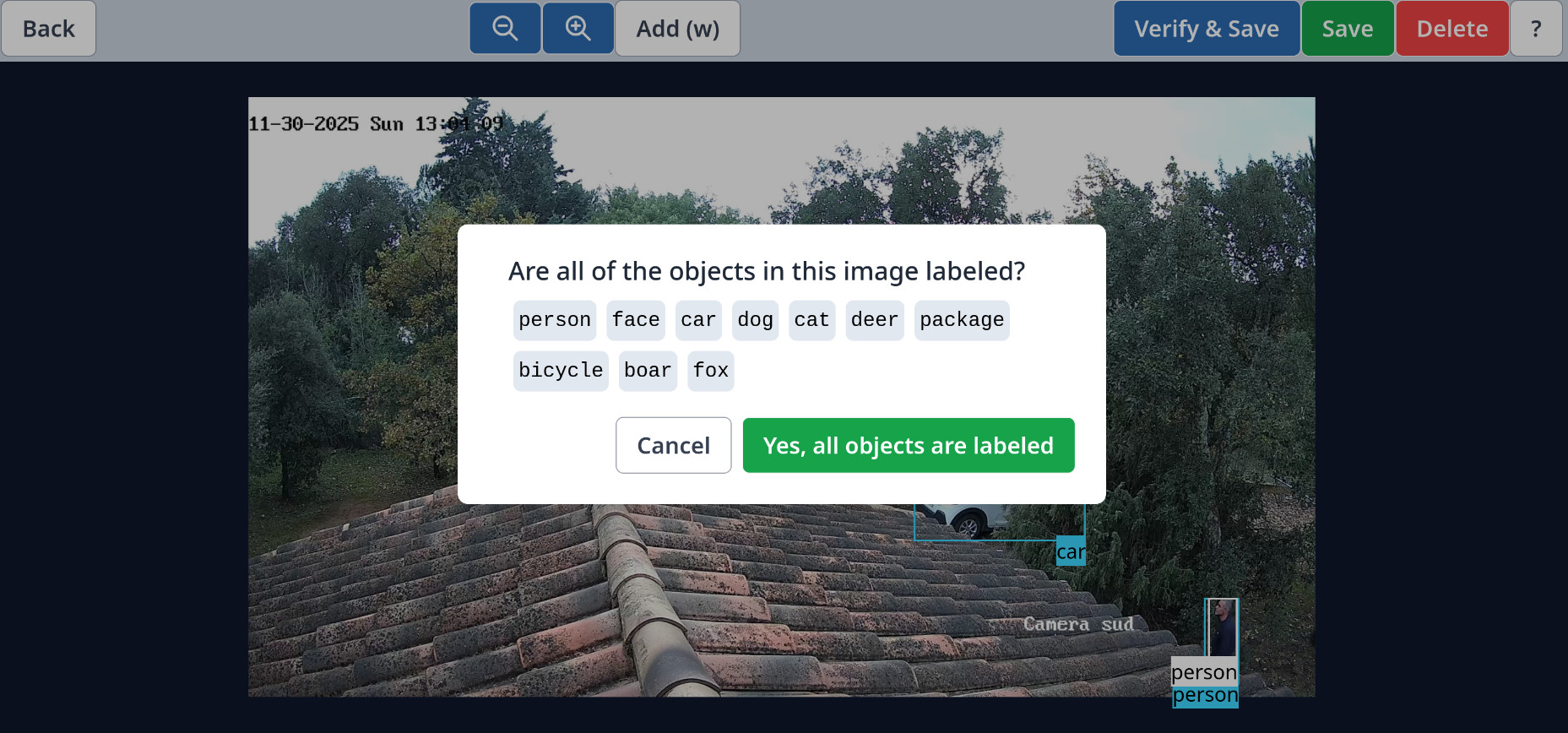
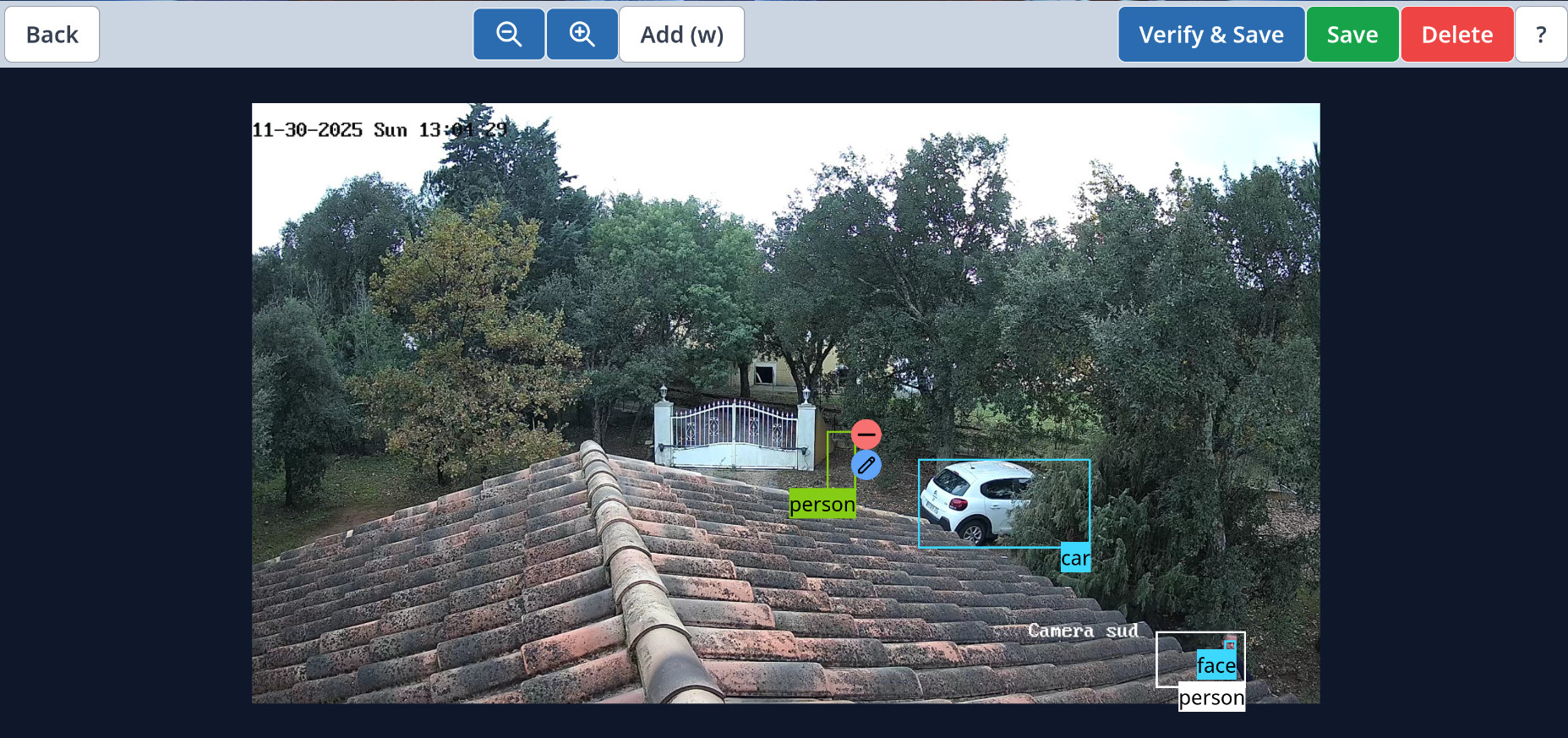
Assurez-vous que vos boîtes
d'annotation sont bien cadrée autour de l'objet, il
faut éviter de laisser du vide inutile autour de l'objet. Si
une voiture est partiellement cachée par un arbre (comme
ci-dessus), il faut recadrer la boîte sur la partie visible de
la voiture si elle reste reconnaissable, sinon il peut être
préférable de l'ignorer.
Génération de modèle personnalisé
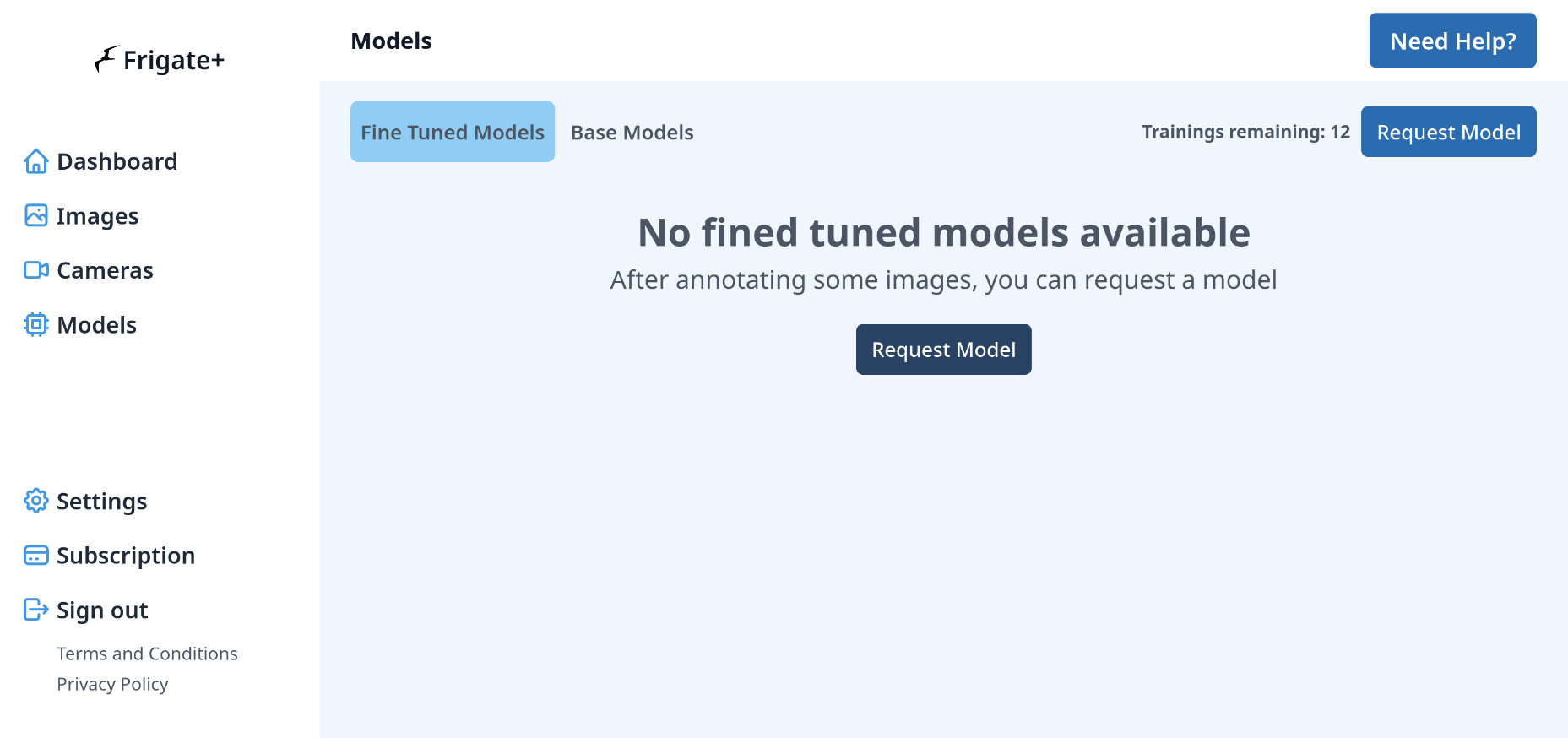
On va maintenant générer son modèle personnalisé en plus du modèle de base de Frigate+ qui est lui même enrichi et entraîné par les objets identifiés par la communauté. Pour le créer il faut télécharger au moins dix images qui auront été correctement annotés et vérifiés, puis on l'enrichit en continuant à télécharger des images. L'idéal est d'avoir une bonne centaine d'images dans toutes les configurations météo pour les caméras extérieures et de luminosité.Il faut cliquer sur Request Model
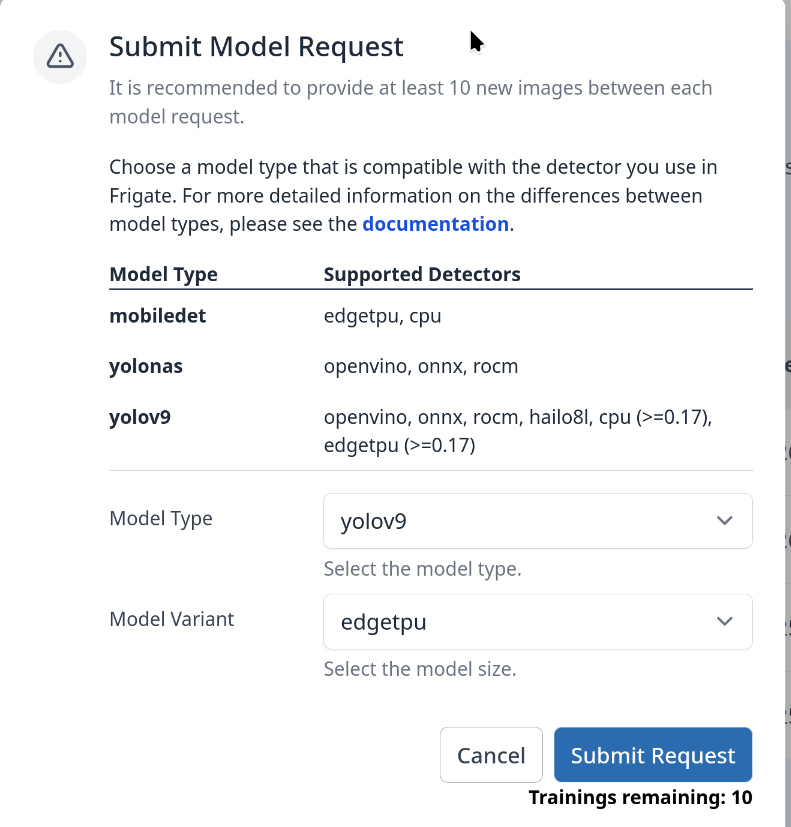
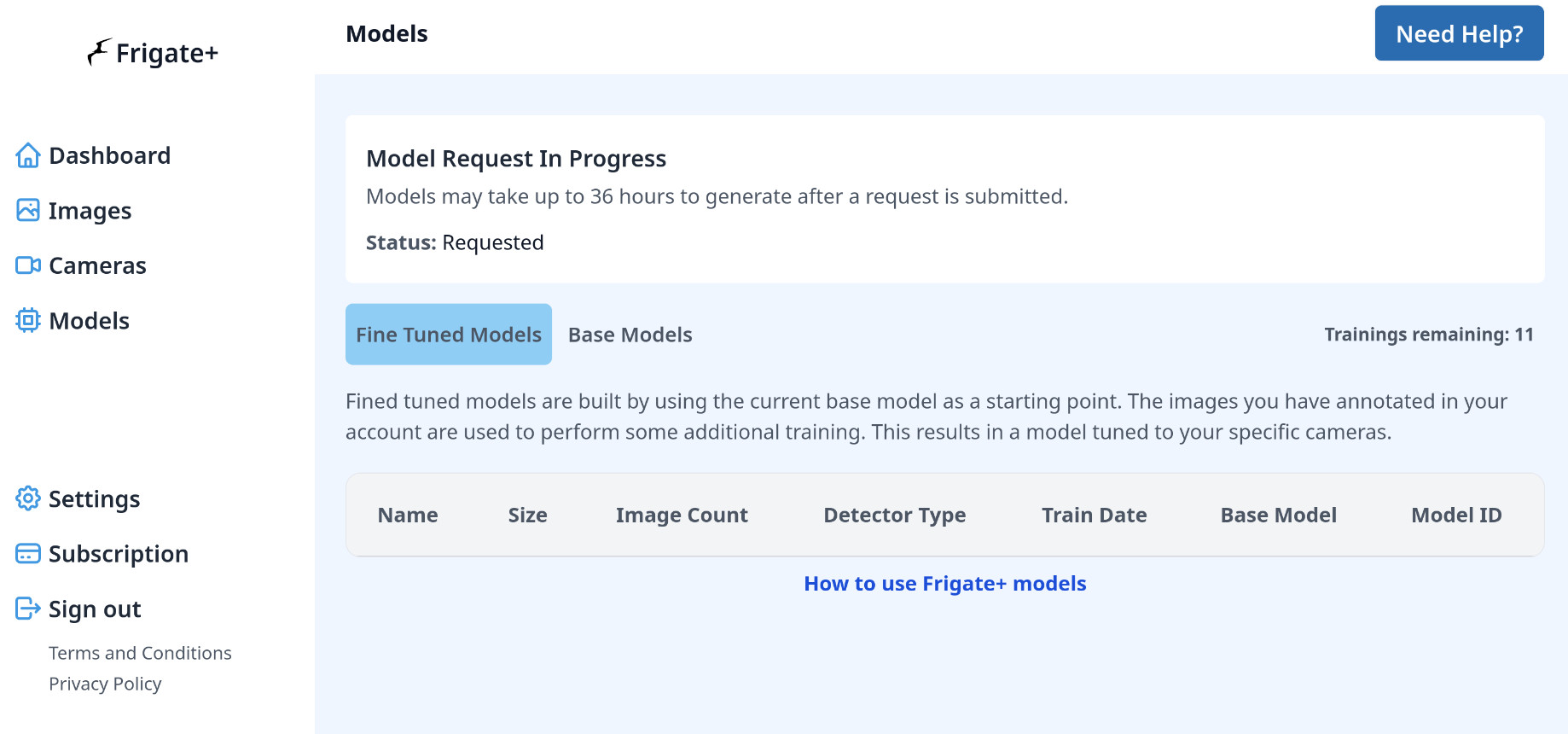
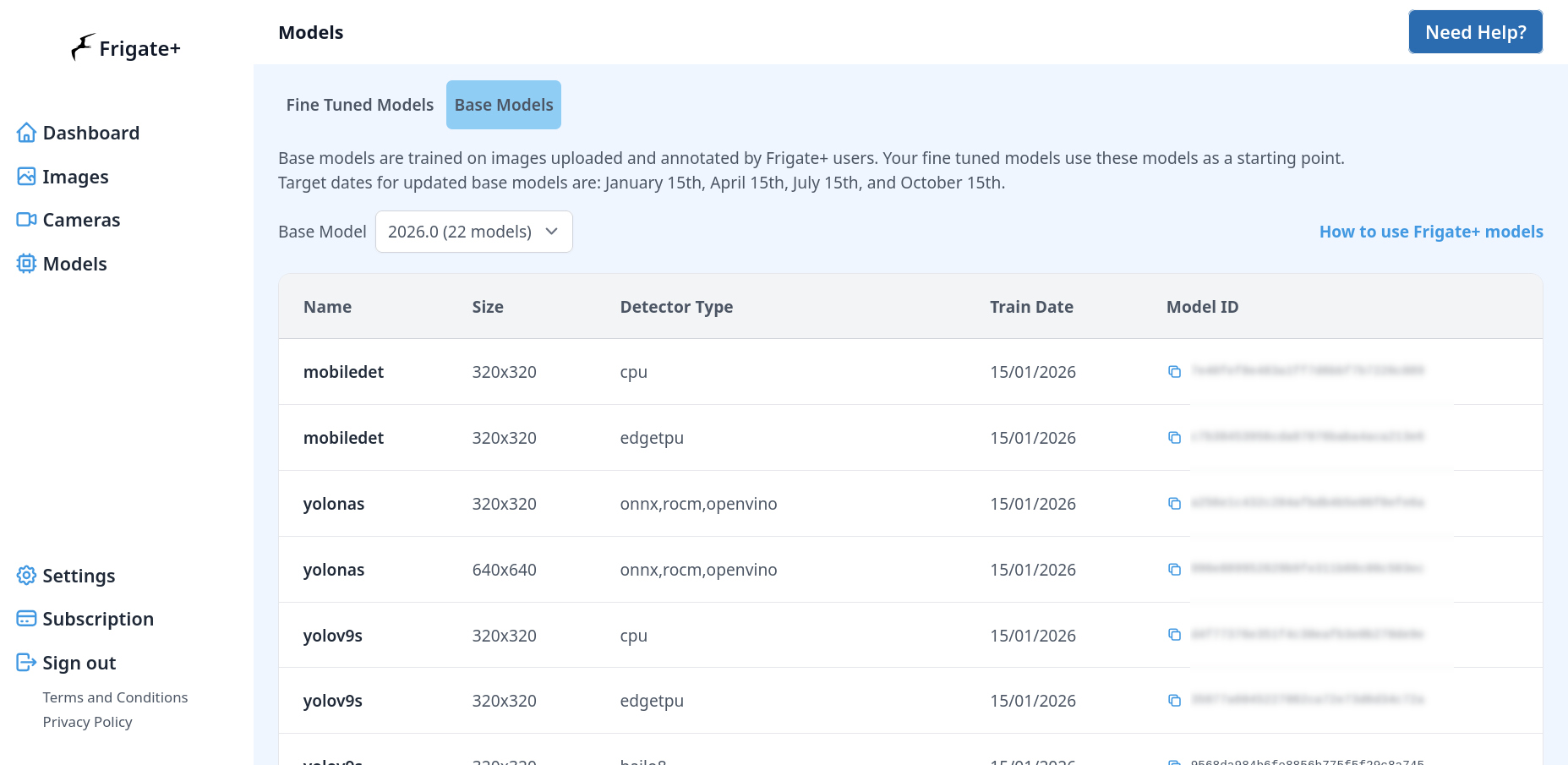
Une fois que la génération du modèle est achevée qui peut être assez rapide si on n'a qu'une dizaine d'images téléchargées, on obtient un identifiant. Ci-dessous il m'en a créé deux.
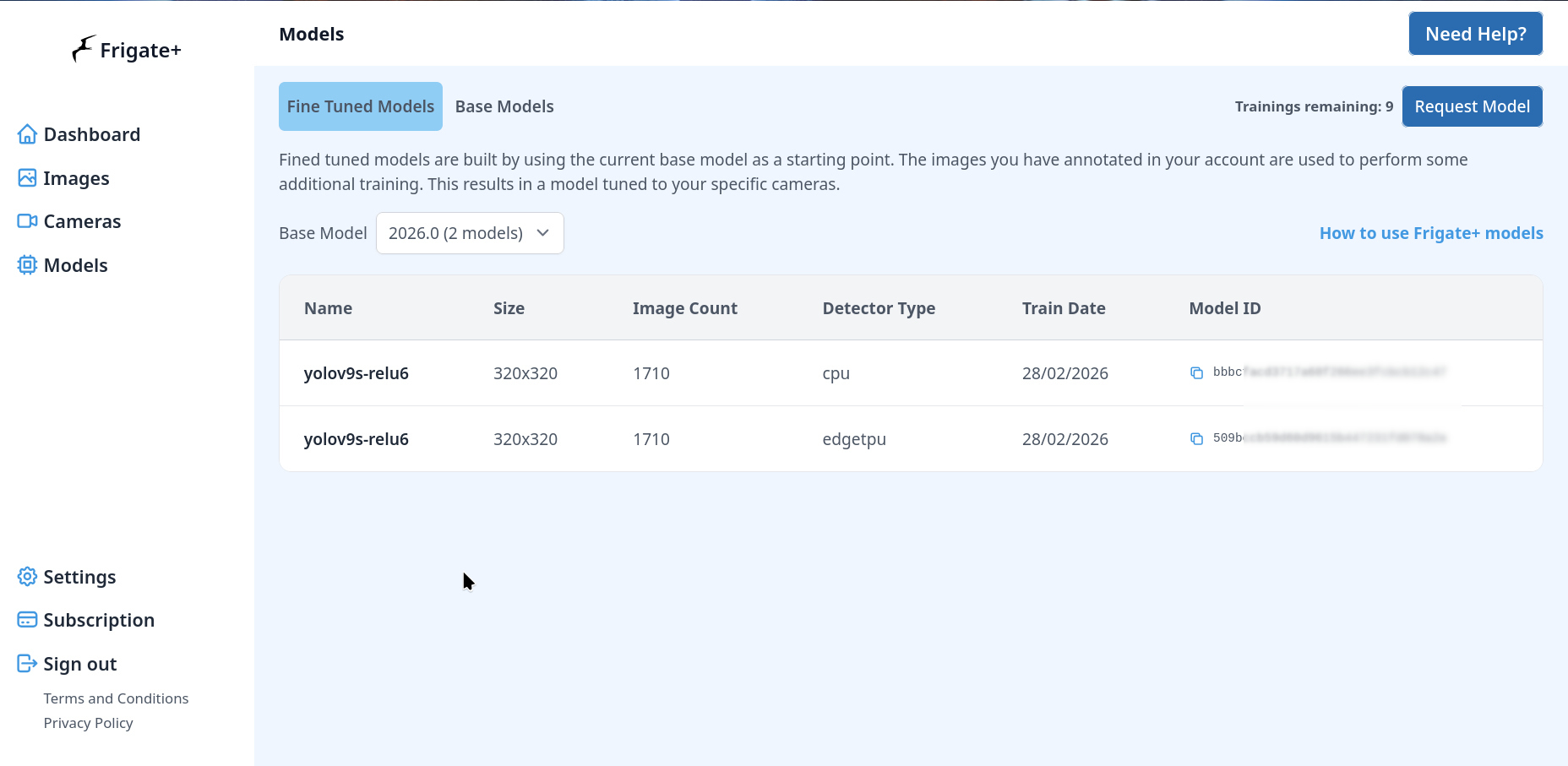
Je me limite aux modèles pour ma clé TPU et j'indique son identifiant dans le fichier config.yaml avec une nouvelle section
model:
path: plus://id-du-modèle
et on relance Frigate pour que le fichier soit pris en
compte, et voilà ce que ça donne dans l'interface
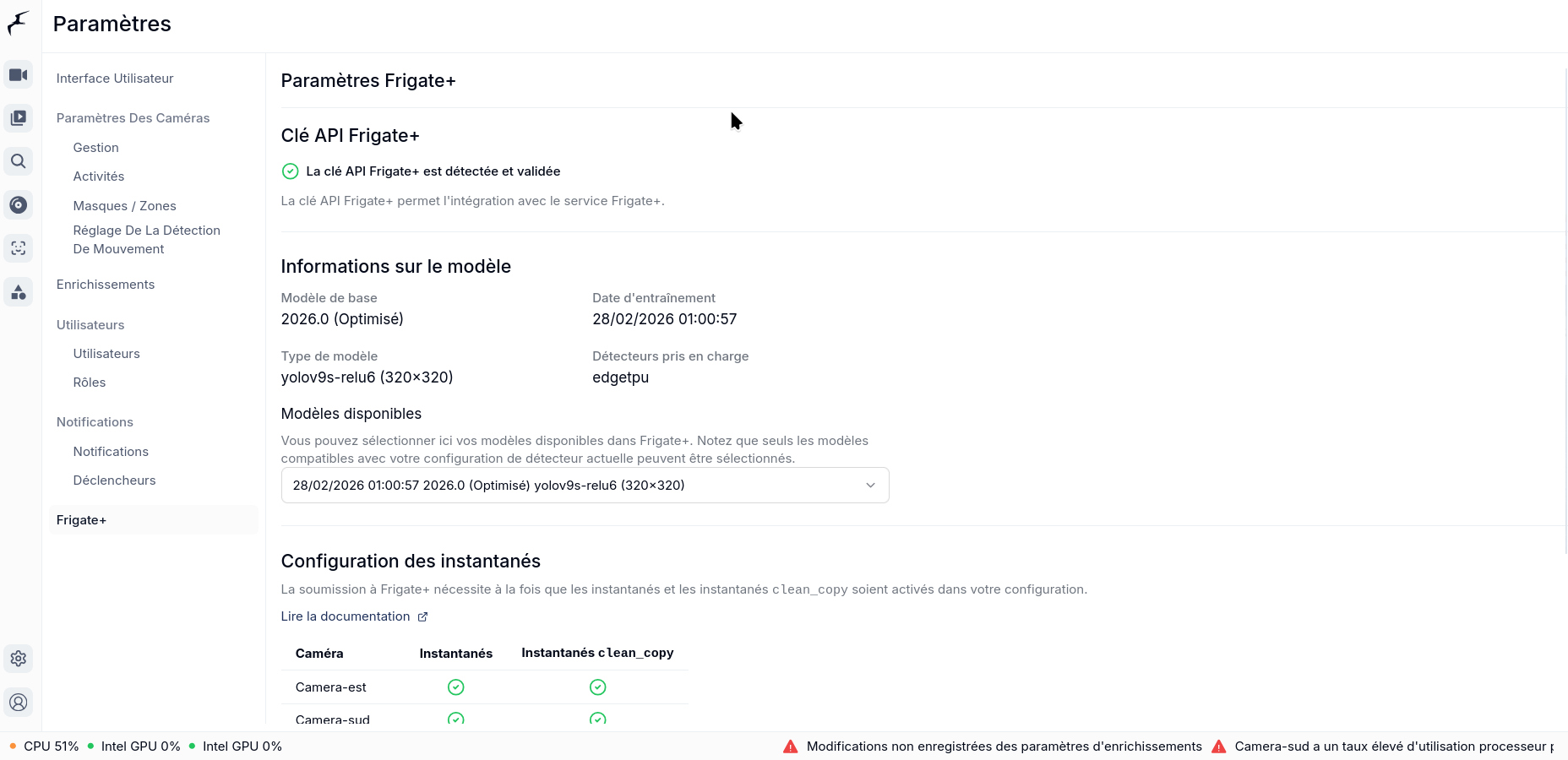
A partir de là il faudra modifier les réglages de détection
conformément à cette
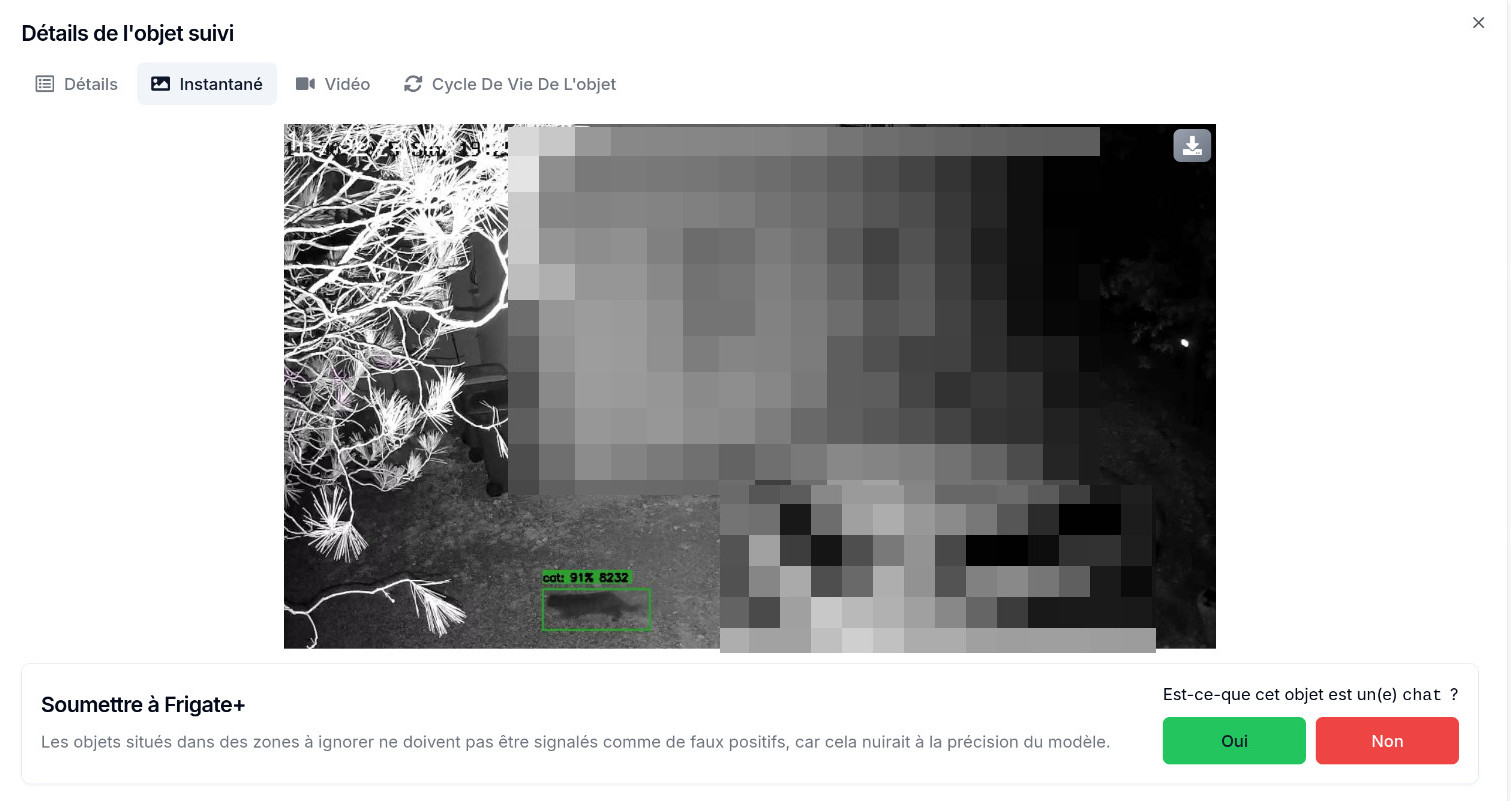
page. Ensuite on peut constater qu'on capte bien plus
d'objets comme ce chat que je n'arrivais pas à détecter
auparavant
Frigate+ permet de générer
jusqu'à 12 modèles par an, l'intérêt de générer plusieurs
modèles est de générer, modèle après modèle, des modèles affinés
qui s'adaptent précisément à l'environnement des caméras. Les
modèles successifs vont améliorer la détection de faux positifs,
vont s'adapter aux conditions variables (saison, vent,
luminosité, ...), mieux détecter certains objets (animaux, objet
fixe, ...). Générer un modèle supplémentaire ne signifie pas
qu'on utilisera plusieurs modèles jusqu'à saturer les ressources
du système, le nouveau modèle remplacera juste le précédent.
Générer un modèle par mois est un bon
rythme, dans la période de vie d'un modèle, il faudra continuer
à annoter les images, dans l'idéal il faut au moins 200 à 300
images annotées pour que ça vaille le coup de changer de modèle
et qu'on puisse constater une réelle amélioration.
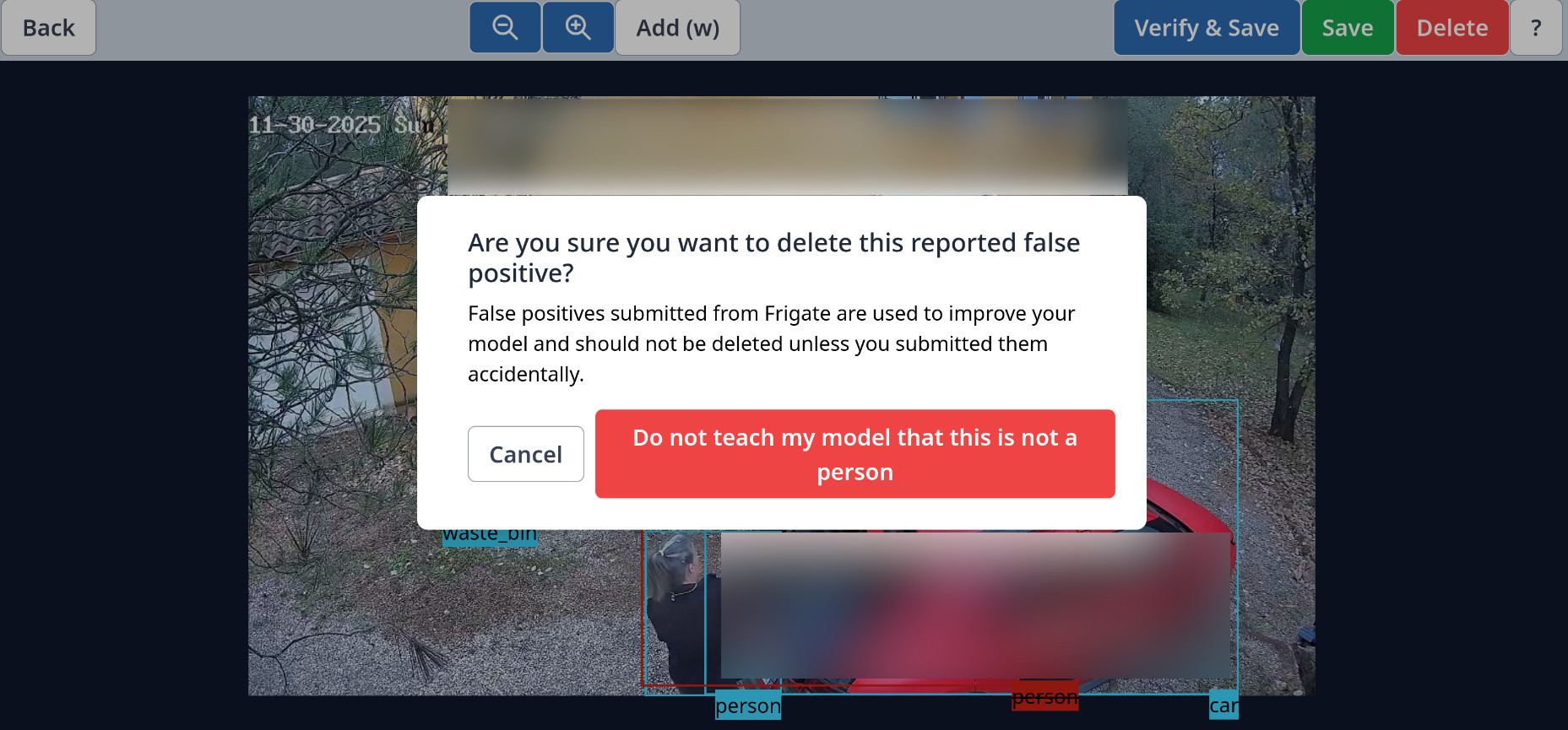
Attention pour l'annotation des images,
dans les images qu'on soumet il ne faut pas se limiter aux faux
positifs sinon le modèle va devenir paranoïaque et ne plus rien
détecter ou de se mélanger les pinceaux dans la détection,
confondre par exemple une personne avec un chat, il faut donc
veiller également à soumettre des détections positives. Le ratio
idéal est de soumettre 80% de vrais positifs et 20% de faux
positifs.
S'il détecte régulièrement un pilier de portail comme une personne, il faudra soumettre également des images où une vraie personne passe devant le pilier histoire qu'il voit la différence, c'est ce qu'on appelle de l'apprentissage contrastif.
Pour créer un nouveau modèle dans l'interface Frigate+ on
cliquera sur Request Model
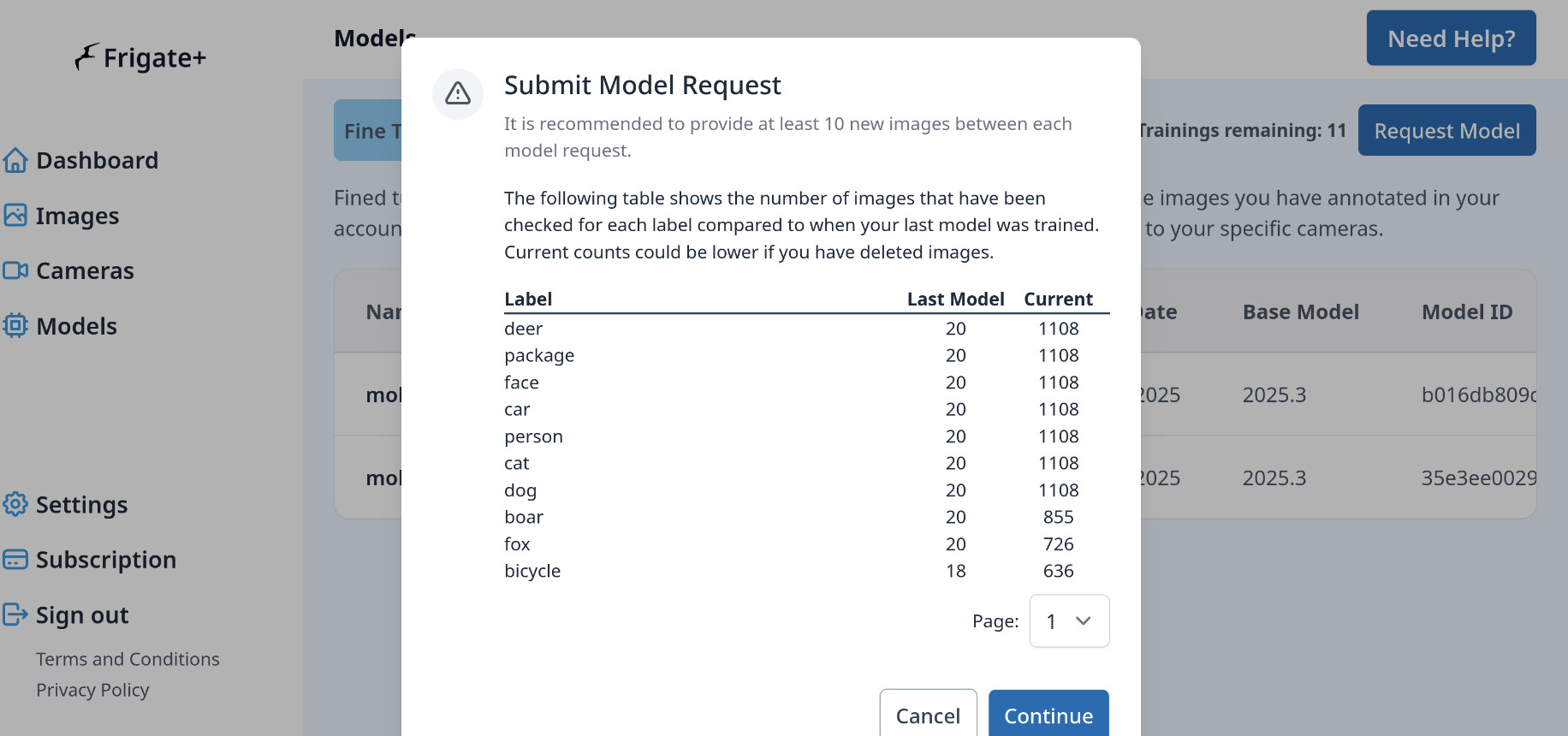
Puis Continue, j'ai choisi le modèle adapté a la clé Coral
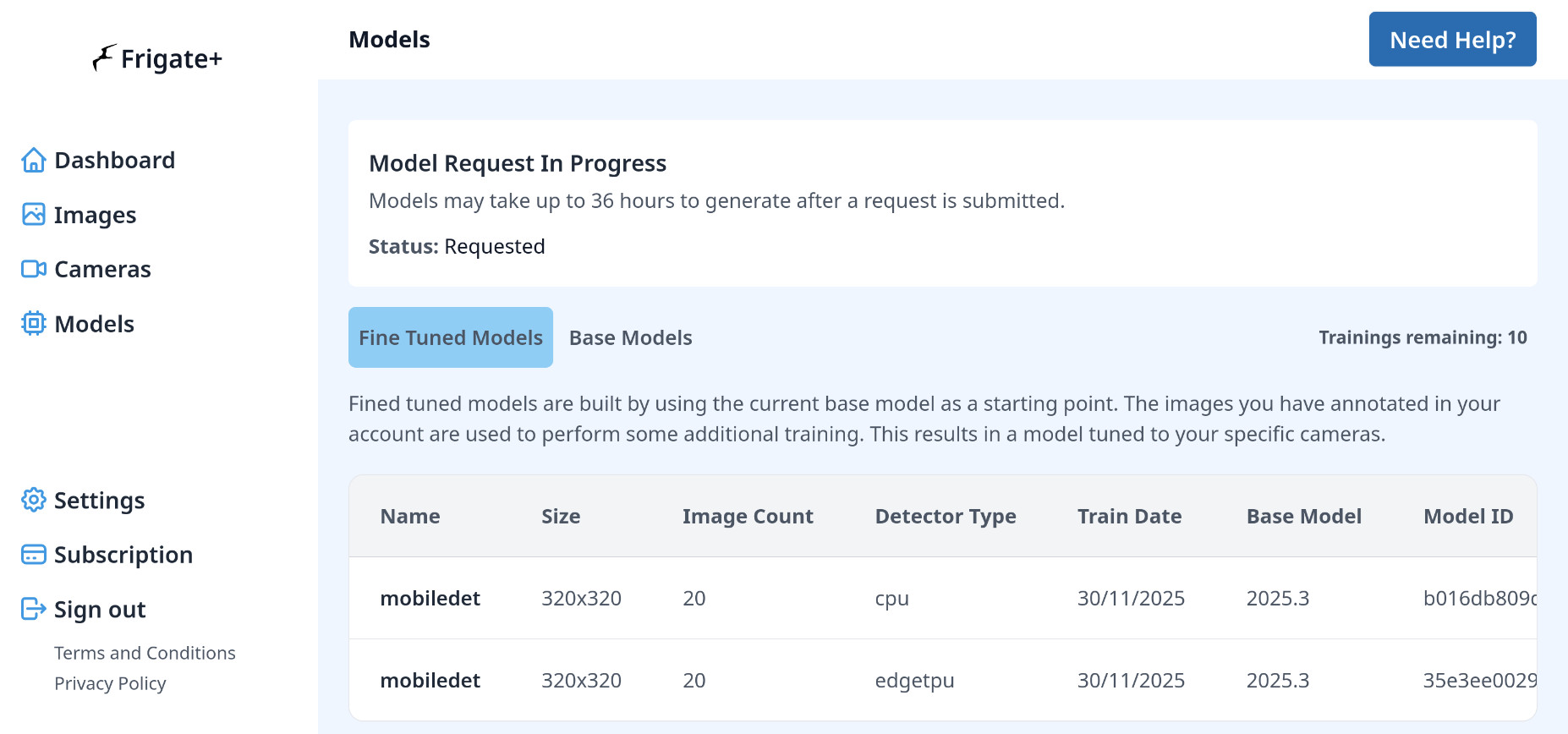
on est averti par mail quand le modèle est prêt
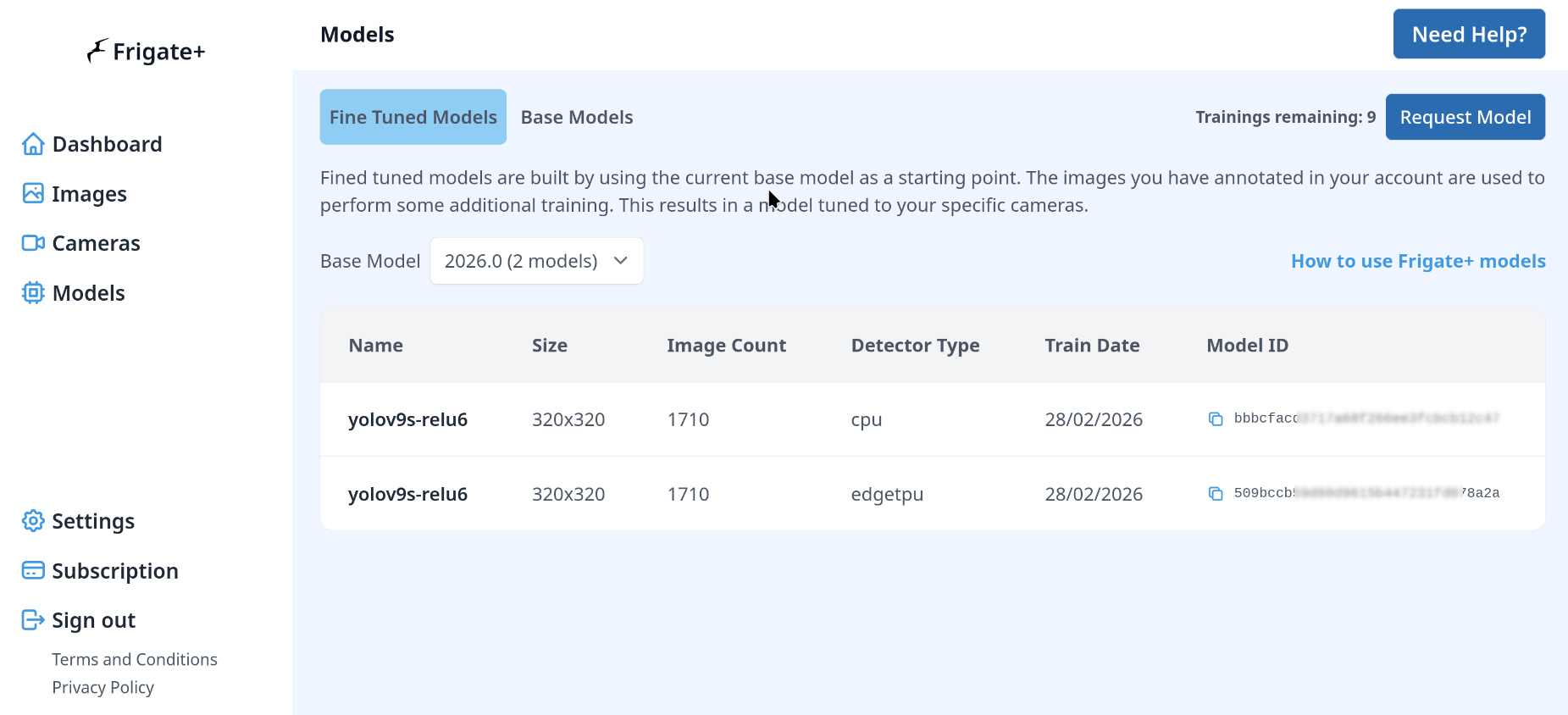
Il faut ensuite modifier le fichier config.yaml pour indiquer l'identifiant du nouveau modèle et relancer frigate.
model:
path: plus://nouvel-identifiant
et pour vérifier que c'est bien pris en compte, on ira vérifier
les paramètres au niveau de Frigate+
A noter que si le modèle de base évolue vers une nouvelle
version, il faudra redemander la génération d'un nouveau modèle
personnalisé pour qu'il soit pris en compte.
En cas de non reconduction de l'abonnement on pourra toujours avoir accès aux modèles qui ont été générés.
Quelques liens pour en savoir plus